O recurso de Itemização permite organizar e detalhar itens separados que correspondem à mesma despesa, proporcionando maior controle e clareza sobre seus relatórios de despesas e garantindo que cada despesa seja registrada corretamente.
Importante: se a aba Itemizações não estiver visível, entre em contato com a equipe técnica do T&E Express.
Relatórios de despesas com itemizações: depois de preencher todos os campos obrigatórios marcados com (*) na aba Detalhe do formulário de despesa, você poderá realizar a itemização.
Para mais informações sobre como criar um relatório de despesas, consulte o guia Criar novo relatório de despesas.
Ao clicar na aba Itemizações, localizada ao lado de Detalhe, a seguinte tela será exibida.
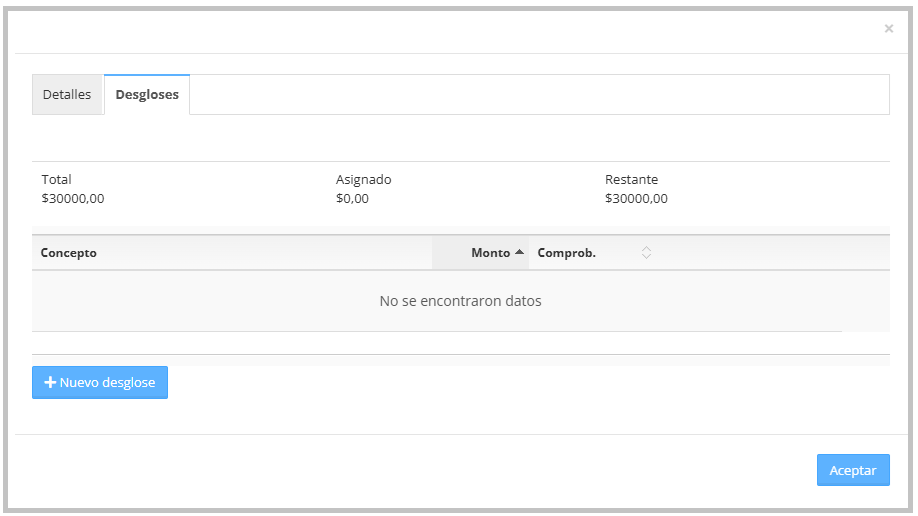
Nessa tela, você verá o seguinte:
Total: valor total da despesa previamente inserido na aba Detalhe.
Atribuído: indica a soma dos valores já inseridos nos itens de itemização.
Restante: diferença entre Total e Atribuído; deve chegar a 0,00 para que a itemização seja considerada completa.
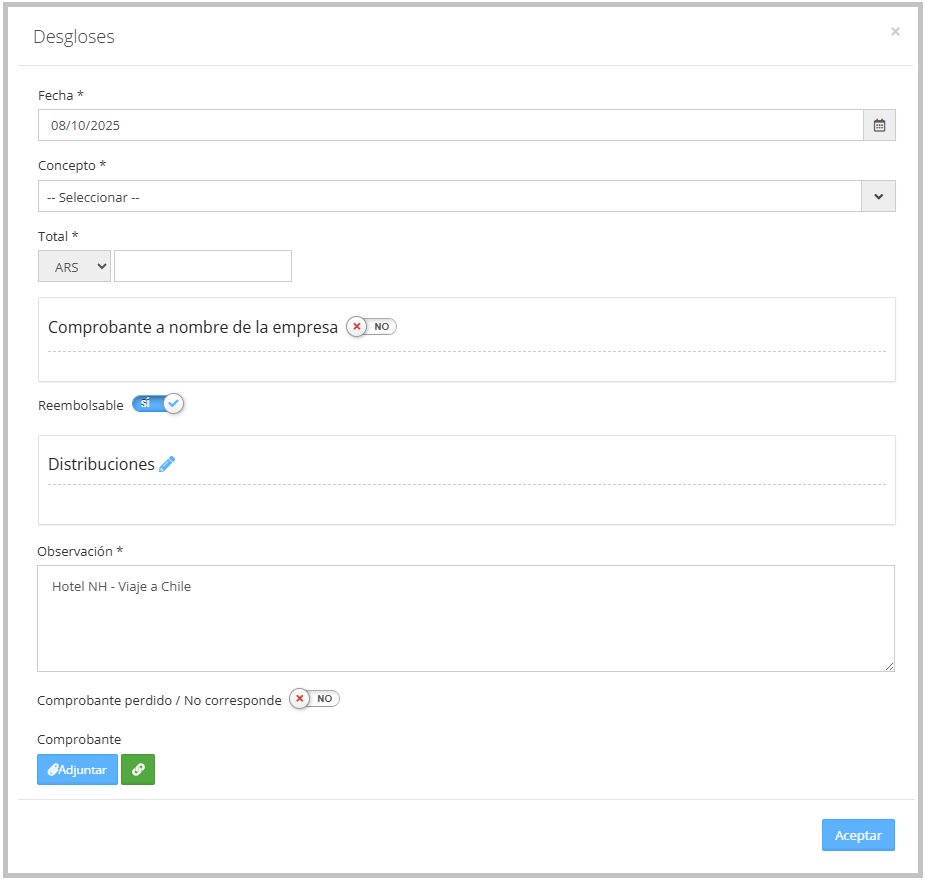
Ao clicar em Nova itemização, será aberto um formulário para preencher os dados necessários.
Os campos marcados com (*) são obrigatórios e não podem ser omitidos.
O sistema preenche automaticamente os campos Data e Comentário com as informações inseridas na aba Detalhe.
Para relatórios de despesas em dinheiro, a data é editável.
Para relatórios de despesas de cartão corporativo, a data não pode ser modificada.
O campo de tipo de moeda na itemização é preenchido automaticamente com base nos dados da aba Detalhe e não pode ser modificado.
Impostos: se os impostos já tiverem sido registrados em Detalhe e o usuário tentar adicioná-los novamente na Itemização, será exibido o seguinte alerta:
"Os impostos inseridos em Detalhes serão excluídos. Deseja continuar?"

Se o usuário confirmar, os impostos previamente registrados em Detalhe serão atribuídos à Itemização. Uma vez na Itemização, esses impostos podem ser editados conforme necessário, garantindo que sejam registrados corretamente e evitando duplicidades.
Participantes: se o Conceito selecionado na Itemização permitir participantes, os dados dos participantes poderão ser registrados.
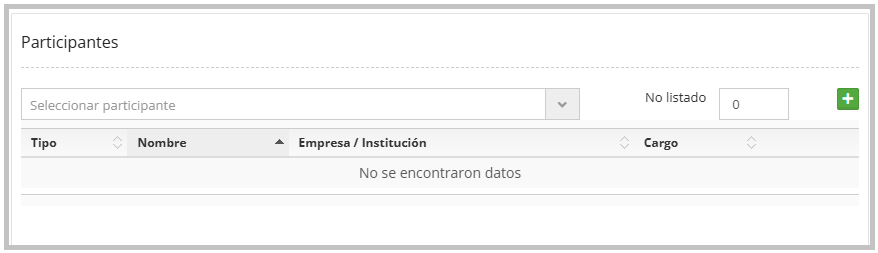
Se os participantes já tiverem sido registrados na aba Detalhe
ao clicar no ícone de edição (lápis azul), será exibido o seguinte alerta:
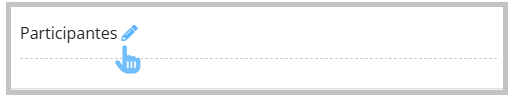
"Esta alteração desativará os Participantes nos Detalhamentos, atribuindo-os aos Detalhes. Deseja continuar?"

Se o usuário confirmar, os participantes poderão ser registrados na Itemização.
Para mais informações sobre a configuração de participantes, consulte o guia Conceitos
Alocações: se essa configuração estiver habilitada, você poderá distribuir despesas entre diferentes centros de custo a partir da Itemização.
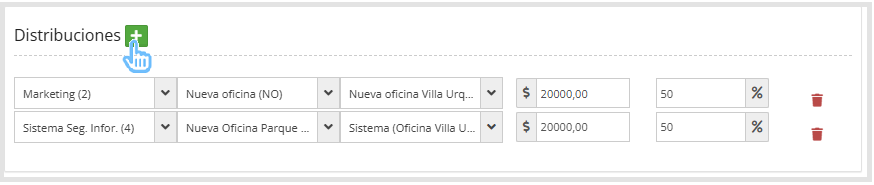
Se as alocações já tiverem sido registradas na aba Detalhe
ao clicar no ícone de edição (lápis azul), será exibido o seguinte alerta:

"Esta alteração desativará as alocações inseridas em Detalhes, atribuindo-as aos Detalhamentos. Deseja continuar?"

Para mais informações sobre a configuração de Alocações, consulte o guia Alocações
As itemizações realizadas serão exibidas da seguinte forma:
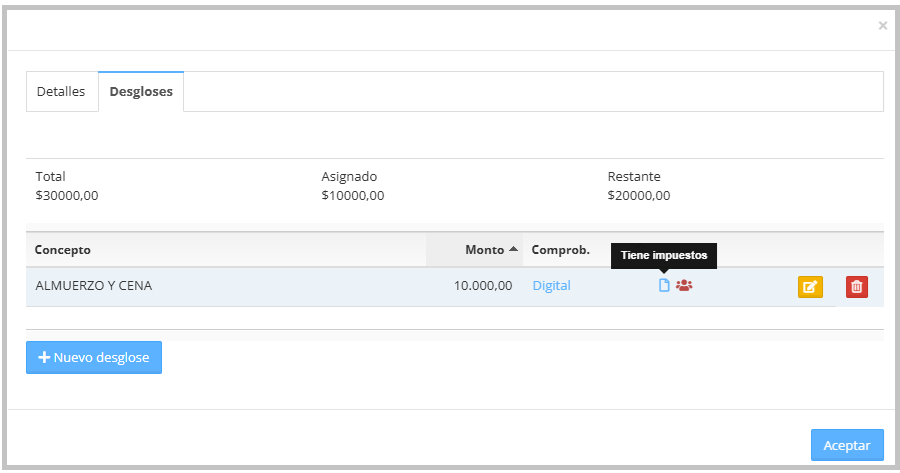
As itemizações podem ser salvas parcialmente, permitindo concluir os itens restantes posteriormente.
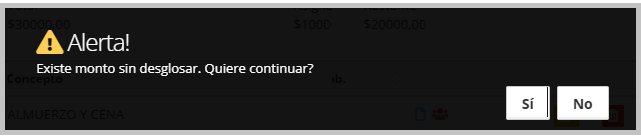
Ao sair da tela de Itemização clicando em Aceitar sem ter concluído todas as itemizações, o sistema exibirá o seguinte alerta:
"Há um valor não detalhado. Deseja continuar?"
No detalhe do relatório de despesas, será exibido um ícone vermelho indicando que há um valor não detalhado.
Ao passar o mouse sobre o ícone, o valor não detalhado será exibido.

Ao clicar no ícone, você será redirecionado para a tela de Itemização.
Assim que a Itemização estiver totalmente concluída, o sistema atualizará automaticamente os valores de Total, Atribuído e Restante, como mostrado abaixo.
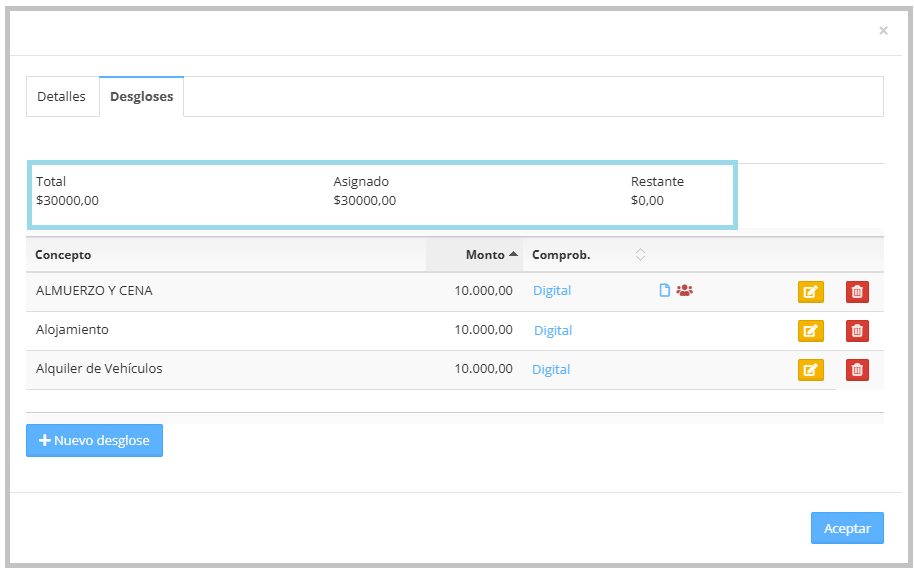
Os itens adicionados na Itemização podem ser editados ou excluídos; essas ações estão localizadas do lado direito de cada item.
Depois que todas as itemizações forem concluídas corretamente, será exibido um ícone azul no detalhe do relatório de despesas, indicando que as itemizações foram concluídas com sucesso.
Um ícone vermelho menor dentro do ícone azul indica que ações adicionais foram realizadas dentro da Itemização, como impostos, participantes, alocações, entre outras.
No detalhe do relatório de despesas, também serão exibidos todos os Conceitos adicionados, indicando que o relatório de despesas está pronto para ser enviado.

