Quando você revisa uma prestação de contas, o T&E Express marca as despesas que você já revisou, para que você saiba quais ainda faltam. Além disso, você pode salvar seu progresso e terminar a revisão em outro momento.
Escopo:
Tipos de prestação de contas: dinheiro, cartão corporativo e fundo fixo.
Perfis habilitados: Financeiro, Tesouraria e Accounting.
Status da prestação de contas: Pendente do Financeiro.
Abra a prestação de contas que você precisa revisar.
Na linha da despesa que você quer revisar, clique na lupa (o botão azul à direita da linha). O formulário da despesa é aberto. Verifique as informações.
Clique em Aceitar, no canto inferior direito do formulário. O formulário é fechado.
Observe a tabela de despesas: a despesa que você revisou agora tem uma faixa azul à esquerda.
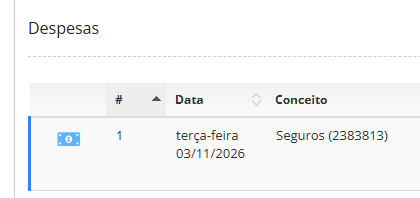
Repita estes passos com cada despesa. As despesas sem faixa azul são as que você ainda precisa revisar.
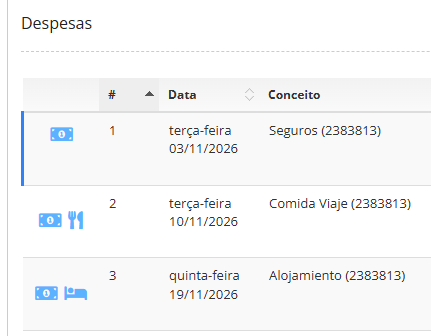
Importante: se você fechar o formulário com o X em vez de Aceitar, a despesa não é marcada.
Se você não terminar de revisar todas as despesas, salve o que você fez antes de sair.
No canto inferior direito da tela, clique em Salvar. Ele fica à esquerda do botão Aprovar.
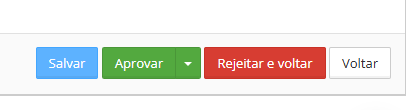
Agora você já pode sair. A prestação de contas não é aprovada: ela continua em Pendente do Financeiro.
Quando quiser continuar, abra a prestação de contas novamente. Você verá as despesas que já revisou, com a faixa azul, e as alterações que fez.
Importante: se você sair sem clicar em Salvar, o que você revisou nessa sessão será perdido.
Se outra pessoa da sua equipe revisou despesas da mesma prestação de contas e salvou o progresso, você também verá esse progresso.
Passe o mouse sobre uma despesa com faixa azul. Abaixo do ícone do tipo de despesa aparece um balão com as iniciais de quem a revisou.
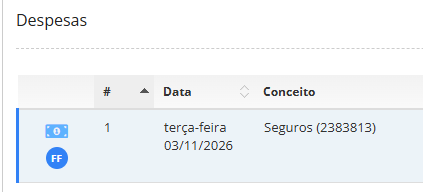
Passe o mouse sobre o balão. Aparecem o nome de quem revisou a despesa e a data e a hora da última revisão.
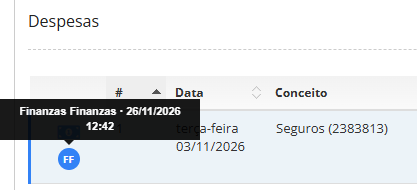
Importante: você só vê as revisões que já foram salvas com o botão Salvar. Não é exibido em tempo real quem está revisando a prestação de contas neste momento.
Se mais de uma pessoa revisou a mesma despesa, são exibidos os dados da última.
Depois de revisar todas as despesas, clique em Aprovar, como sempre.
Depois que a prestação de contas é aprovada, as faixas azuis, as iniciais e o botão Salvar deixam de ser exibidos.
Para saber mais sobre como aprovar uma prestação de contas, clique no link a seguir:
Aprovar relatorio de despesas
Fechei uma despesa e ela não foi marcada. Por quê?
Você a fechou com o X. Abra-a novamente e feche com Aceitar.
Se eu reabrir uma despesa marcada e fechá-la com o X, ela é desmarcada?
Não. Uma despesa marcada continua marcada.
Posso desmarcar uma despesa manualmente?
Não.
Salvar aprova a prestação de contas?
Não. Apenas salva seu progresso. Para aprová-la, clique em Aprovar.
Não vejo o botão Salvar. Por quê?
Ele só aparece para os perfis Financeiro, Tesouraria e Accounting, e quando a prestação de contas está em Pendente do Financeiro.