Você não precisa mais sair do adiantamento para começar a prestar contas. A partir do detalhe, com um único clique, você cria a prestação de contas e o adiantamento já fica selecionado automaticamente. Menos etapas, menos buscas e mais tempo para o que importa.
Acesse o detalhe do seu adiantamento. Você pode fazer isso de duas formas:
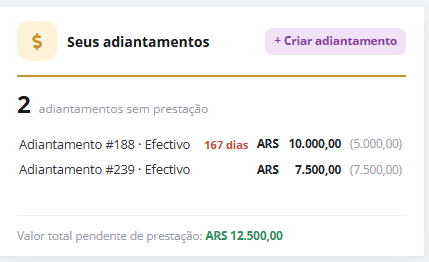
Pelo Dashboard: no cartão “Seus adiantamentos”, clique no adiantamento do qual deseja prestar contas.
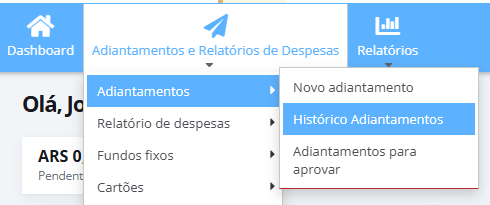
Pelo Histórico de adiantamentos: acesse Adiantamentos e Prestação de Contas > Adiantamentos > Histórico de Adiantamentos e abra o adiantamento com status ‘A prestar contas’.
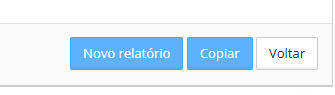
Clique em Nova prestação de contas. Se o adiantamento estiver com status ‘A prestar contas’ e tiver saldo a prestar contas, você verá o botão logo antes de Copiar e Voltar.
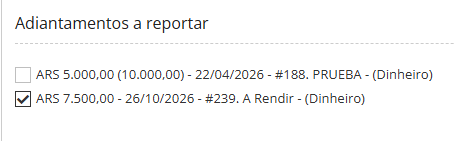
Confira o adiantamento selecionado. A tela Nova Prestação de Contas em Dinheiro é aberta com o seu adiantamento já marcado em ‘Adiantamentos a prestar contas’.
Tem outros adiantamentos pendentes? Eles continuam na lista, então você pode incluí-los na mesma prestação de contas.
Complete e envie a sua prestação de contas. Lance suas despesas como de costume e envie para aprovação.
Fique atento
Já criou uma prestação de contas com esse adiantamento e ela ficou como Rascunho? O botão não será exibido, mas você pode retomá-la de duas formas:
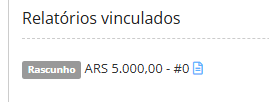
em Adiantamentos e Prestação de Contas > Prestações de Contas > Histórico de Prestações de Contas, buscando a prestação de contas com status Rascunho, ou no detalhe do adiantamento, na seção Prestações de contas associadas, clicando no ícone de documento ao lado da prestação de contas.
O botão só aparece quando o adiantamento está com status ‘A prestar contas’ e ainda tem saldo pendente.
Se a sua empresa permite prestar contas de adiantamentos parcialmente, após uma prestação de contas parcial o botão continua disponível para que você preste contas do saldo pendente.
No detalhe, você verá a prestação de contas associada com número, status e valor.

Quando o adiantamento não tem mais saldo pendente, o botão deixa de ser exibido, mesmo que o adiantamento continue com status ‘A prestar contas’.

Se a sua empresa exige que o adiantamento esteja registrado no sistema contábil (ERP) antes da prestação de contas, o botão não será exibido até que esse registro seja concluído, mesmo que o adiantamento esteja com status ‘A prestar contas’. Se for urgente, consulte a área Financeira.
Prefere o caminho de sempre? Ele continua disponível em Adiantamentos e Prestação de Contas > Prestações de Contas > Nova Prestação de Contas em Dinheiro.
Quer saber mais?
Acompanhe seus adiantamentos no guia Histórico de adiantamentos.
Saiba o que significa cada status em Status dos adiantamentos.
Notificações: Quando você enviar a prestação de contas, o seu aprovador receberá um aviso para aprová-la.
E não se preocupe em ficar acompanhando: o T&E Express vai notificar você sempre que o status mudar.
