O Dashboard de Início é a primeira tela que você vê ao entrar no T&E Express. Ele reúne em um só lugar o que você tem pendente, a sua carteira (cartão, adiantamentos e benefícios) e os relatórios de despesas da sua equipe. Este guia percorre cada módulo: o que ele mostra e o que você pode fazer nele.

O que mostra: a mensagem de boas-vindas com o seu nome, “Olá, {nome}”. É a primeira coisa que você vê ao entrar no Dashboard.
O que você pode fazer:
Clicar em Nova despesa para lançar uma despesa sem relatório.
Se o seu dispositivo é compatível com o MagicScan, o botão tem uma seta para baixo e é exibido um menu para escanear o comprovante ou lançá-lo manualmente.
Se o seu dispositivo não é compatível com o MagicScan, o botão não tem seta e leva você direto para o lançamento manual.
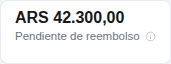
O que mostra: o valor total dos seus relatórios que já foram aprovados e ainda não foram reembolsados a você.
O que você pode fazer: consultar o valor. O ícone de informação (ⓘ) explica como ele é calculado.
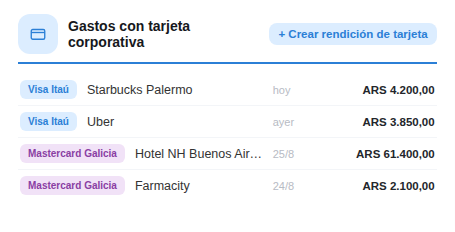
Agrupa o que você tem em seu nome: cartão corporativo, adiantamentos e benefícios.
O que você pode fazer:
Revisar quais consumos você tem pendentes de reportar.
Clicar em + Criar relatório de cartão para montar o relatório com essas movimentações. O botão aparece somente se você tem a permissão “Novo Relatório Cartão”.
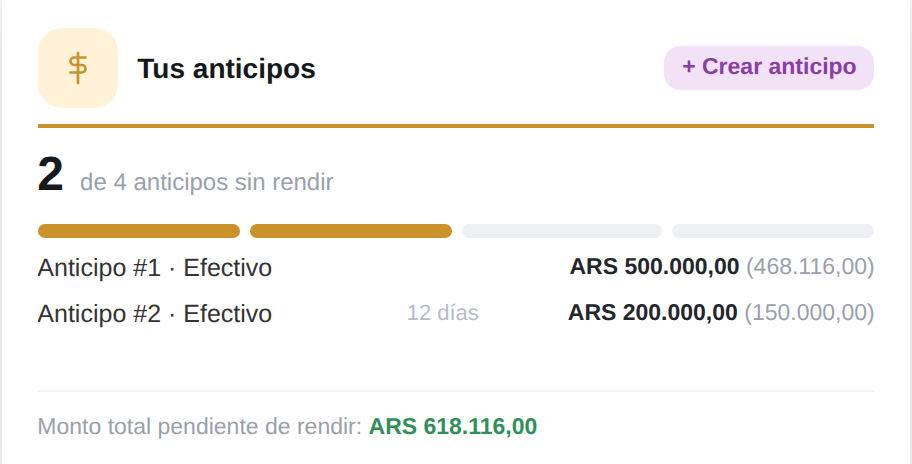
O que mostra: quantos adiantamentos você tem sem reportar.
Se a sua empresa configurou um limite, você vê “X de Y adiantamentos sem reportar” com uma barra segmentada.
Se não há limite, você vê “X adiantamentos sem reportar”.
Se a sua empresa permite o relato parcial de adiantamentos, na parte inferior aparece o Valor total pendente de reportar.
O que você pode fazer:
Clicar em um adiantamento para ver o detalhe.
Clicar em + Criar adiantamento para ir a Adiantamentos > Solicitar adiantamento.
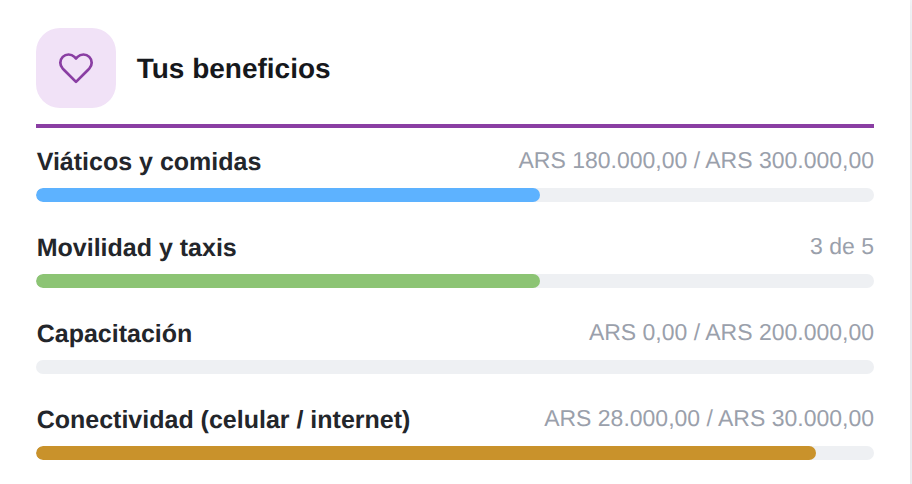
O que mostra: o consumo de cada benefício atribuído a você, com uma barra de progresso.
Benefícios por valor: é exibido “ARS X / ARS Y”.
Benefícios por quantidade: é exibido “N de M”.
Se um benefício tem valor e quantidade, é exibida uma única barra: a que está mais perto de se esgotar. Uma nota breve esclarece qual é.
O que você pode fazer: controlar quanto resta de cada benefício antes de lançar uma despesa.
São os módulos de ação: o que requer algo da sua parte.
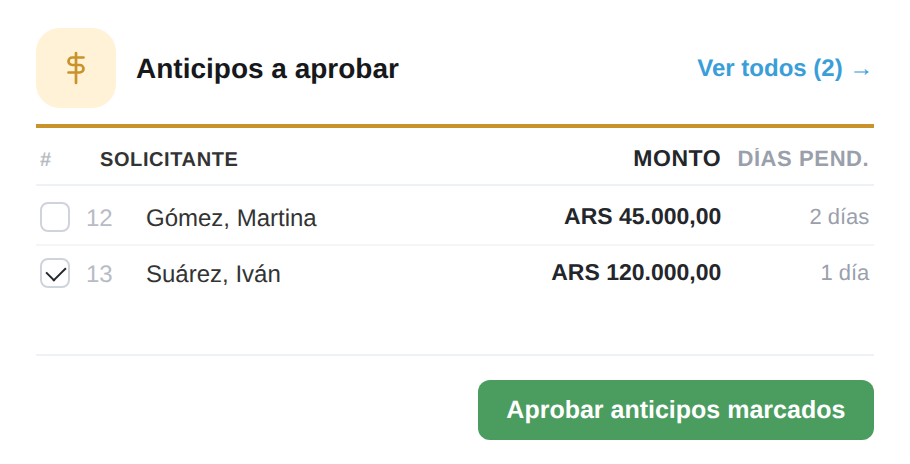
O que mostra: os adiantamentos das pessoas sob a sua responsabilidade que aguardam a sua aprovação, com solicitante, valor e dias transcorridos. A partir de 10 dias, o número é destacado em vermelho e negrito.
O que você pode fazer:
Clicar em uma linha para abrir o detalhe do adiantamento.
Marcar um ou vários e aprová-los com o botão verde Aprovar, que aparece fixo na parte inferior do módulo somente quando há pelo menos um selecionado.
Clicar em Ver todos (N) → para ir ao histórico completo.
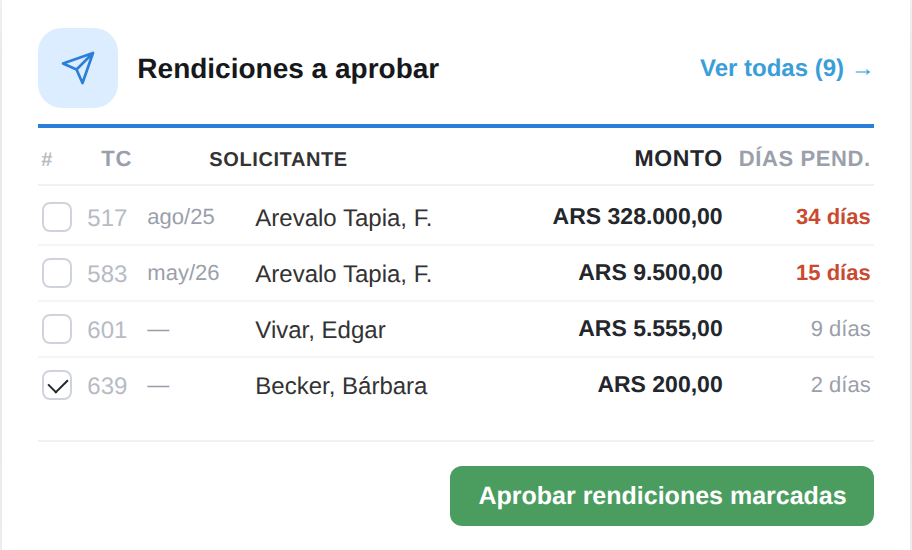
O que mostra: os relatórios da sua equipe pendentes da sua aprovação, com o mesmo esquema de dias e destaque em vermelho.
O que você pode fazer: o mesmo que em Adiantamentos para aprovar: abrir o detalhe, aprovar em lote com o botão verde ou ir a Ver todos (N) →.
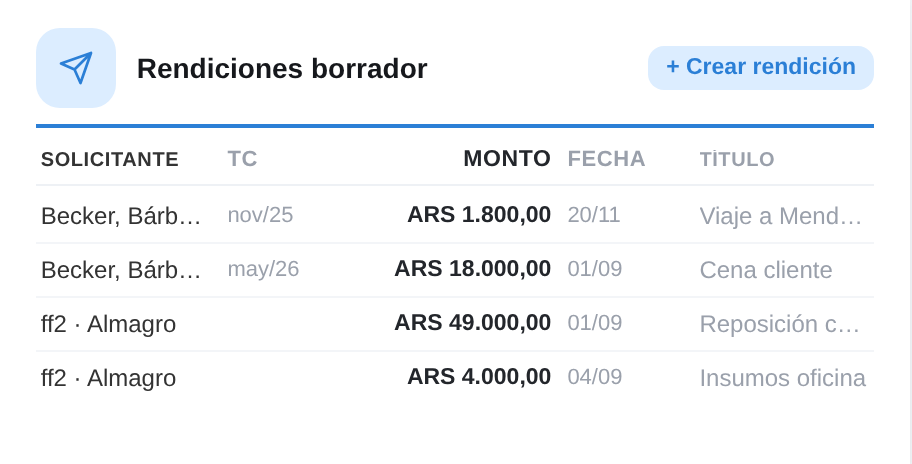
O que mostra: os relatórios que você começou e ainda não enviou, com Solicitante, TC (cartão corporativo), Valor, Data e Título.
O que você pode fazer:
Clicar em uma linha para retomar o relatório.
Clicar em + Criar relatório para ir a Relatório de despesas > Novo Relatório Dinheiro.
Estados vazios: se não há nada pendente, o módulo mostra um painel de cor sólida em vez de uma lista. É âmbar para adiantamentos e azul-claro para relatórios.
Quatro gráficos da sua equipe sob responsabilidade. São recalculados uma vez por mês: um mês é incorporado quando começa o seguinte. Se não há dados, o gráfico mostra “Não há informação disponível”.
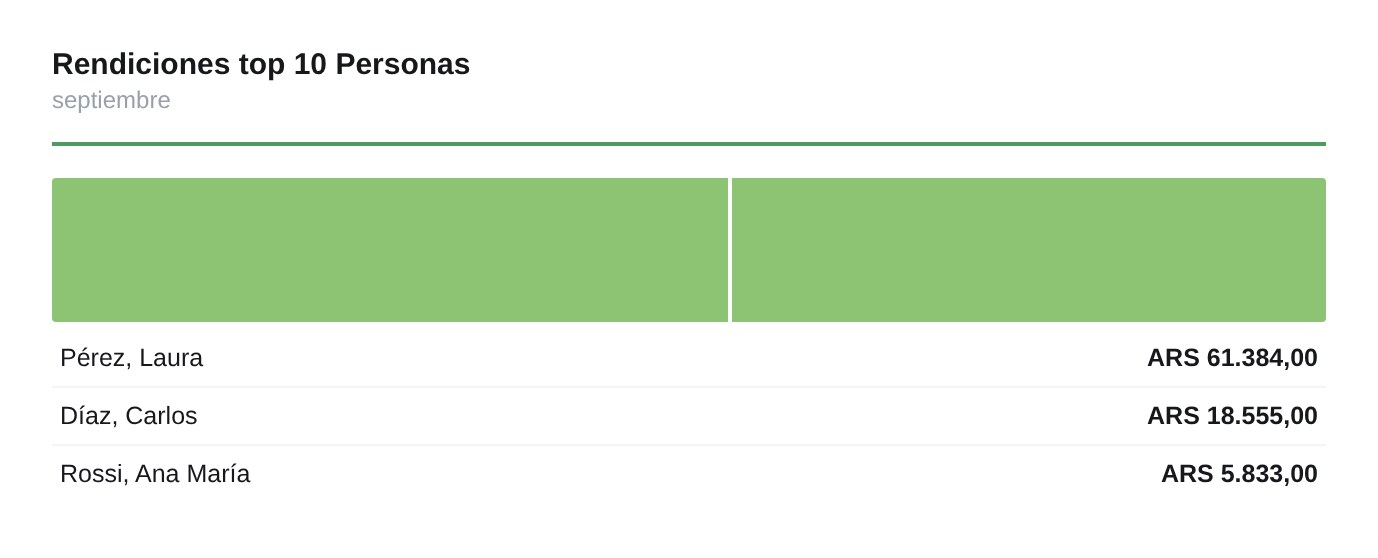
O que mostra: o ranking das 10 pessoas com maior valor reportado no mês, com o respectivo valor.
O que você pode fazer: clicar em uma pessoa para ver os relatórios dela.
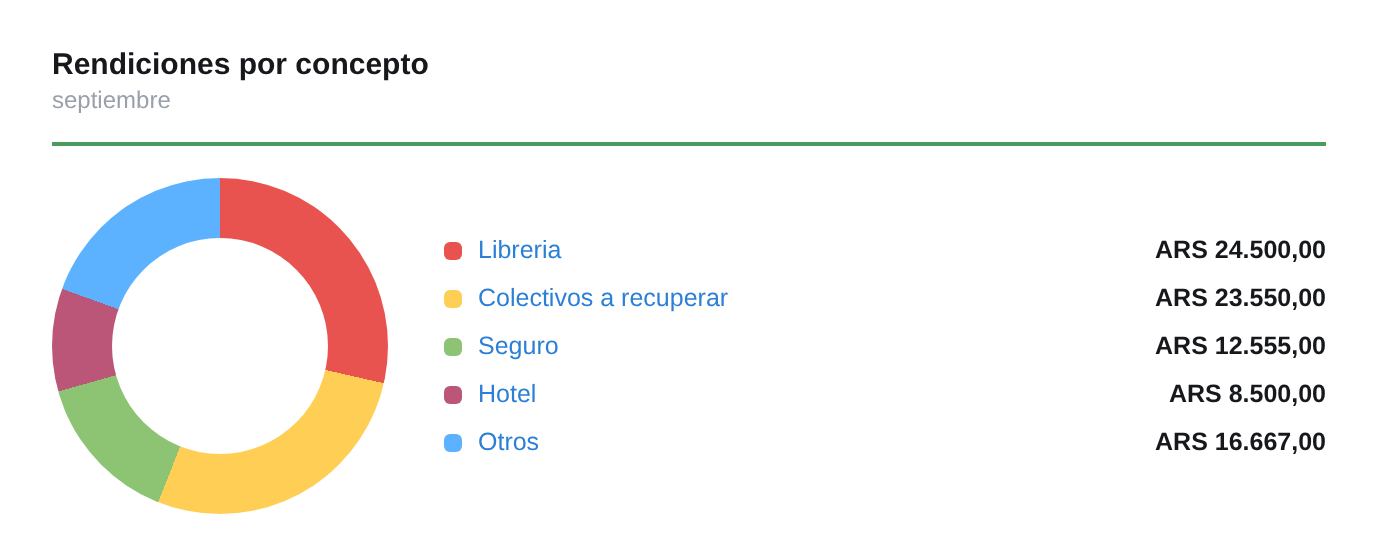
O que mostra: como o valor reportado no mês se distribui entre conceitos, em um gráfico de rosca com a sua legenda.
O que você pode fazer: clicar em um conceito para abrir o relatório de Despesas com os dados que o originam.
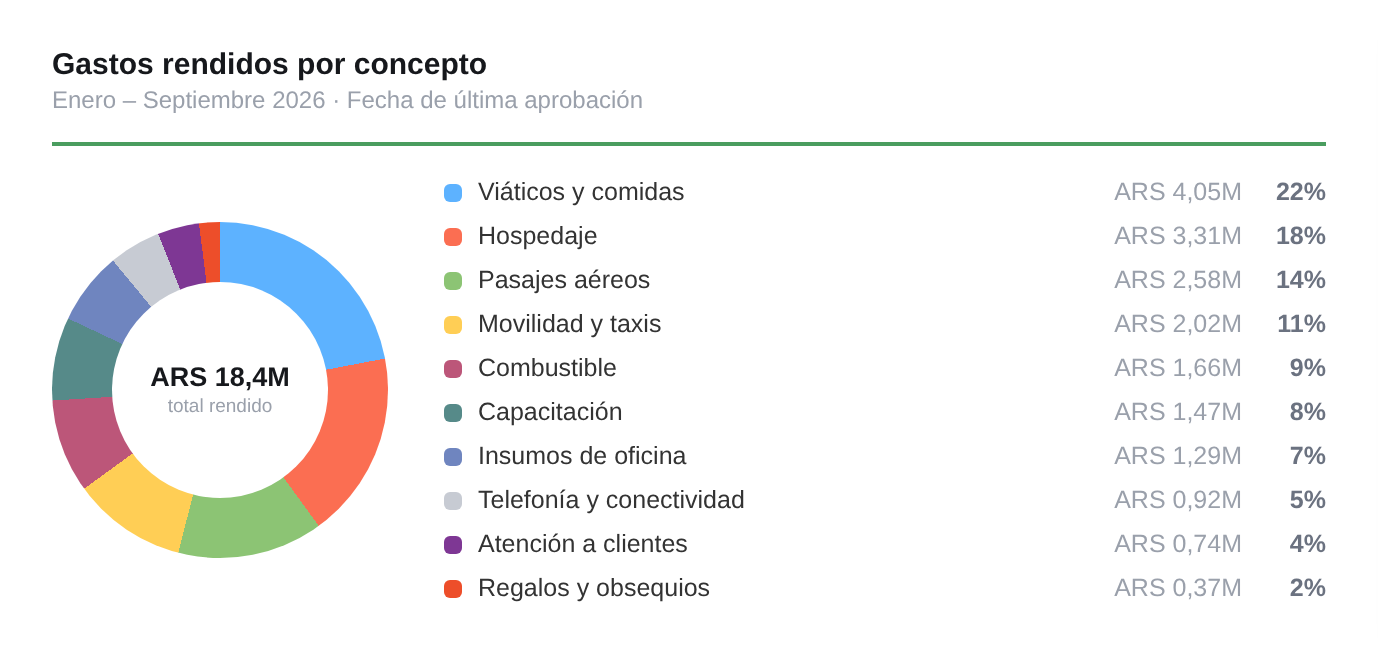
O que mostra: uma rosca com os 10 conceitos de maior gasto fechado, de 1º de janeiro até o último mês encerrado, com os valores exatos. O subtítulo indica o período e que as datas são consideradas pela Data da última aprovação.
O que você pode fazer: clicar em um conceito para abrir o relatório de Despesas já filtrado por conceito, período, equipe sob responsabilidade e status “Fechado”.
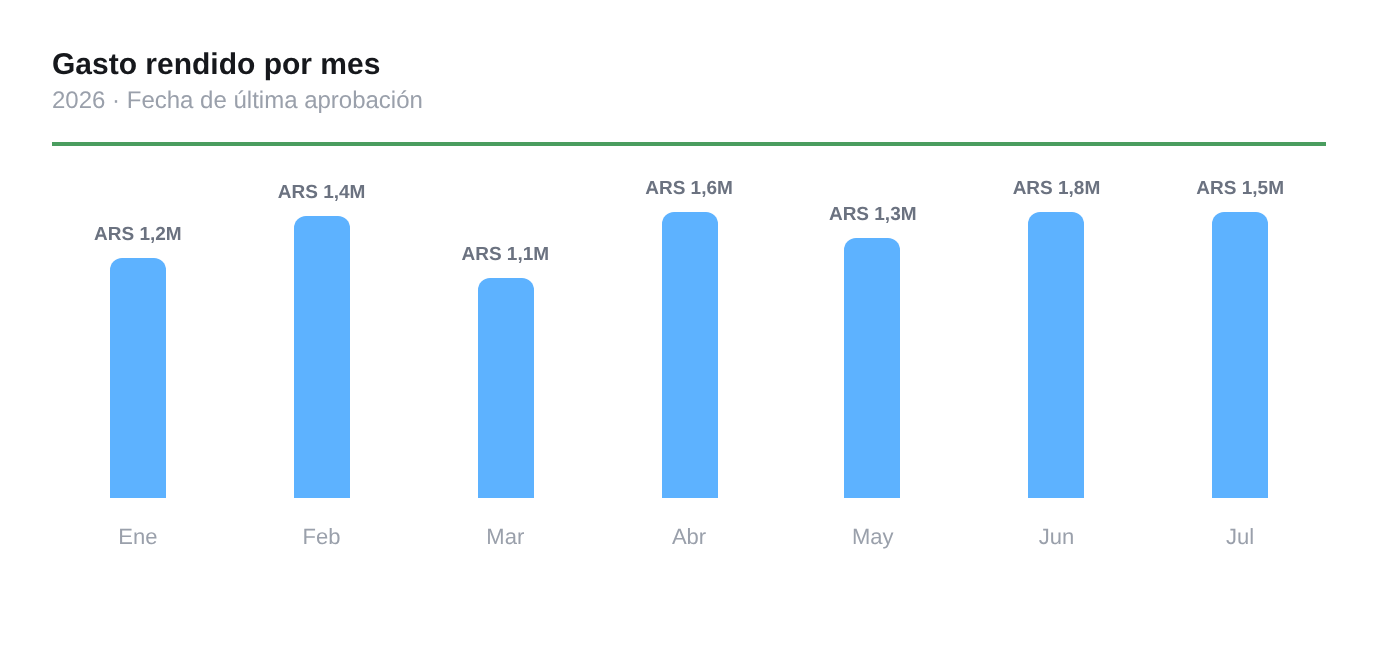
O que mostra: uma barra para cada mês encerrado do ano, com o valor fechado. O subtítulo indica o ano e a Data da última aprovação. Em janeiro mostra as 12 barras do ano anterior e, a partir daí, vai sendo completado mês a mês.
O que você pode fazer: clicar em um mês para abrir o relatório de Despesas filtrado por esse mês.
Dias urgentes: a partir de 10 dias de espera, o número é exibido em vermelho e negrito.
