O WhatsApp é um aplicativo de mensagens gratuito e muito usado, que permite enviar mensagens e arquivos pelo celular ou computador. Você pode usá-lo simultaneamente no celular, no WhatsApp Web ou no aplicativo para desktop, com suas conversas sincronizadas. Pode ser baixado para Android e iOS, e usado a partir do WhatsApp Web e Desktop (Windows e macOS).
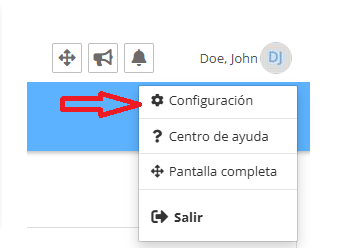
Acesse o menu Configurações, encontrado ao clicar no nome do usuário logado, no canto superior direito do T&E Express.
Já em Configurações, selecione Conexões.
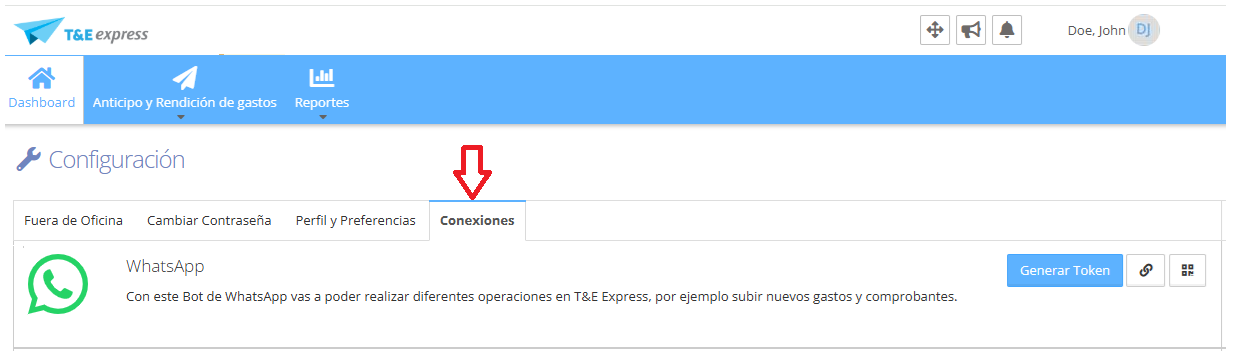
Clique em Gerar Token para gerar um código único que vai permitir vincular sua conta do WhatsApp com sua conta do T&E Express.
Na seção WhatsApp, clique no ícone de link (🔗) para acessar o link do bot do WhatsApp, ou no ícone do QR Code para escanear o código pelo celular e abrir o chat com o bot.
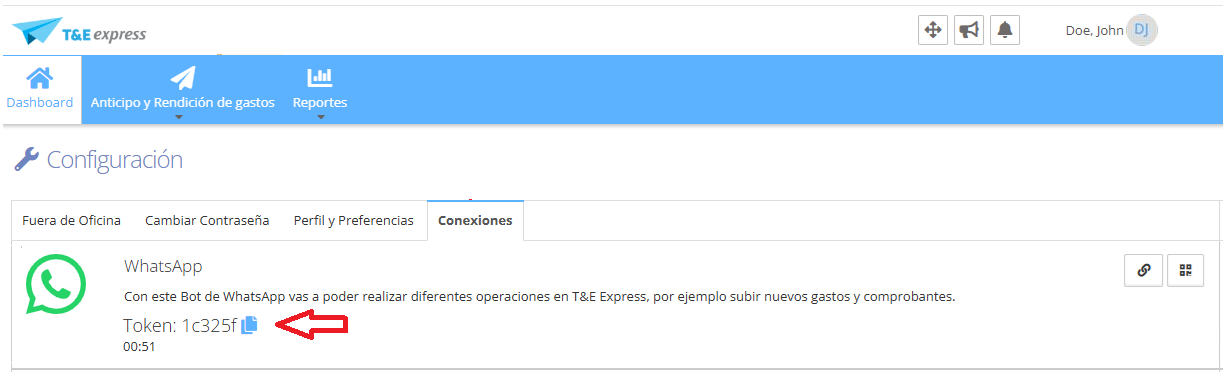
Envie o código gerado no chat do Bot do T&E Express no WhatsApp.
Se você escanear o QR Code em vez do código, o chat abre com o código já escrito e você só precisa enviá-lo.
O código é válido por 1 minuto; se você não vincular sua conta dentro desse prazo, vai precisar gerar um novo código.
O Bot vai responder com uma mensagem de sucesso se a vinculação tiver sido concluída corretamente.
Criar nova despesa
O Bot guia você passo a passo e solicita os detalhes da despesa: o comprovante (arquivo), a data, o valor, a moeda e um comentário.
Depois de completar tudo, ele cria a despesa para que você possa adicioná-la depois a um relatório de despesas.
Enviar novo comprovante
O Bot solicita um comprovante. Se a empresa tiver o serviço Magic Scan, ele lê o comprovante e preenche automaticamente os detalhes da despesa. Caso contrário, solicita o restante das informações.
Enviar um arquivo diretamente
Se você enviar uma foto ou documento do comprovante diretamente, sem selecionar nenhuma opção, o Bot trata automaticamente como uma nova despesa: usa o Magic Scan se disponível, ou solicita os detalhes restantes.
Ver minhas informações
Mostra as informações do seu usuário logado no T&E Express.
Ajuda
Retorna a lista de ações disponíveis no Bot.
Cancelar operação atual
Interrompe o que você estiver fazendo e retorna ao menu de opções principal.
Para desvincular sua conta, acesse o Bot do T&E Express no WhatsApp e escolha a opção Desvincular usuário no menu do Bot. Isso remove a conexão entre seu usuário do T&E Express e sua conta do WhatsApp.
