Envio manual: ao final do período, baixe o arquivo correspondente a cada banco na plataforma do banco.
Em seguida, no T&E Express, acesse Adiantamentos e Relatórios de Despesas > Relatório de despesas > Extrato do cartão de crédito
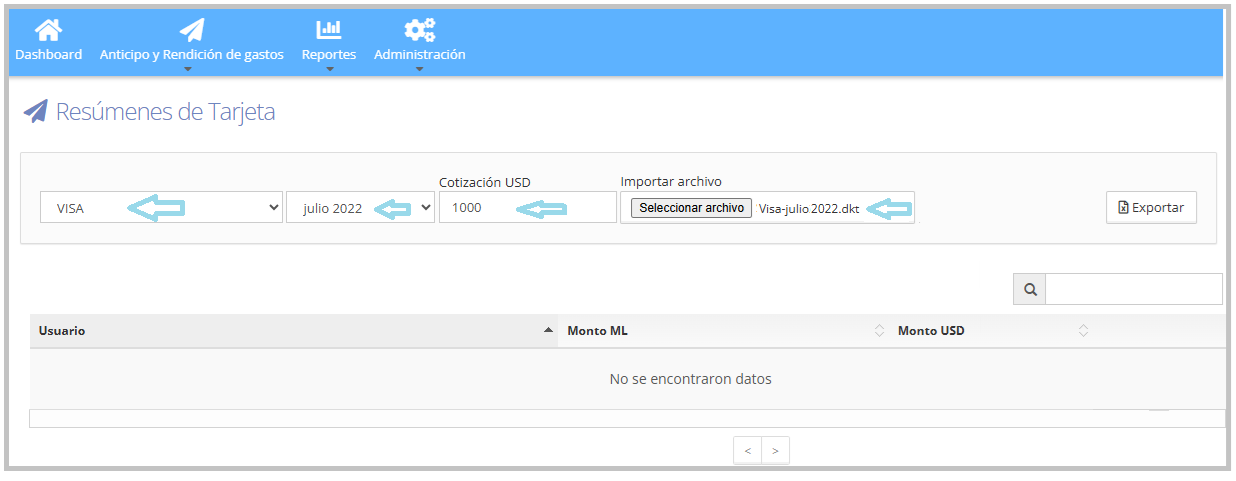
os seguintes campos devem ser preenchidos:
Selecione o banco correspondente.
Selecione o período.
Informe a cotação de fechamento do cartão.
Importe o arquivo baixado.
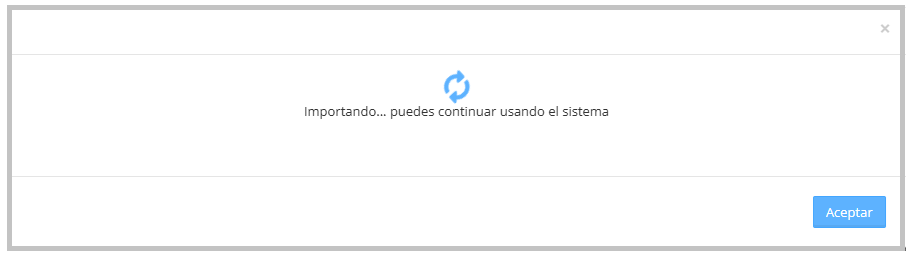
Ao salvar, o sistema exibirá uma tela informando que a importação está em andamento e que o usuário pode continuar utilizando o sistema clicando em Aceitar.
Para verificar o status do(s) processo(s), o usuário tem as seguintes opções disponíveis:
Na tela de Extrato do cartão de crédito:
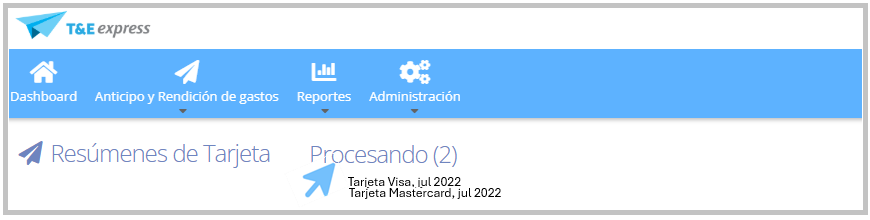
Você poderá ver quais extratos ainda estão no status "Processando". No canto superior esquerdo, ao lado do texto "Extrato do cartão de crédito", será exibido o indicador "Processando" junto com o número de extratos nesse status. Ao passar o mouse sobre esse indicador, será expandida a lista dos cartões correspondentes.
Na seção de notificações:
O usuário poderá verificar o status do processo de importação diretamente pelas notificações do sistema.
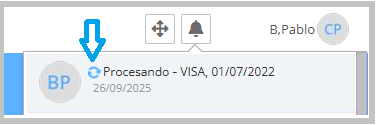
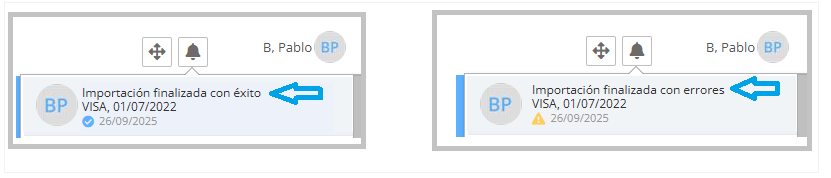
Assim que o status "Processando" for concluído, a notificação mostrará se a importação foi concluída com sucesso ou com erros. Em ambos os casos, você receberá um e-mail com o período e o nome do cartão, junto com um link direto para a tela de Extrato do cartão de crédito. Se a importação tiver ocorrido com erros, o e-mail incluirá o detalhamento correspondente.
Na tela de Extrato do cartão de crédito, você terá disponíveis as seguintes informações e funcionalidades:
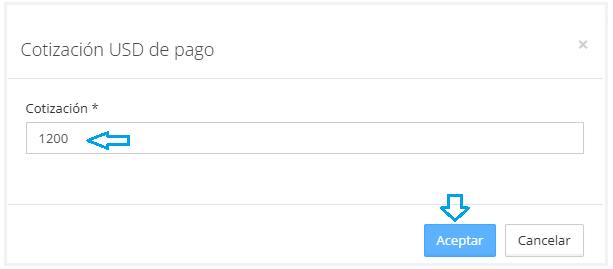
Modificação da cotação de pagamento: assim que a importação for concluída, você pode modificar a cotação de pagamento clicando no botão azul +.
Observação: o T&E Express utilizará ambos os valores (a cotação de fechamento do cartão e a cotação de pagamento) ao migrar as informações para o ERP.

Exportar: nesta tela, você pode exportar as informações completas do extrato.

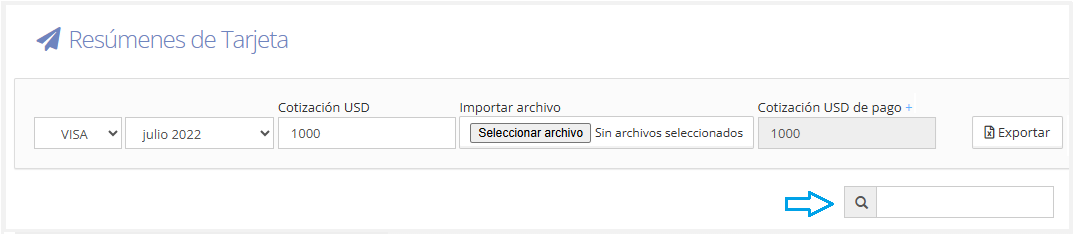
Buscar: permite localizar informações específicas, como nome, sobrenome ou valores.
Lista de usuários e valores:
Todos os usuários serão listados com seus respectivos valores, na moeda em que a despesa foi realizada.
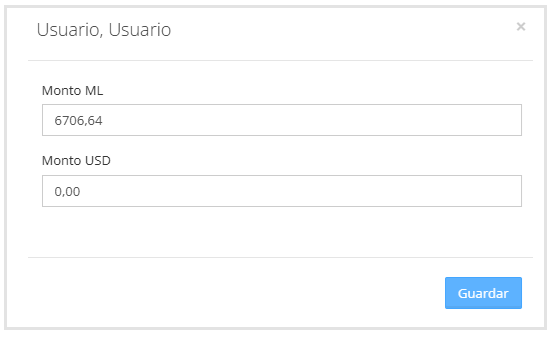
No lado direito de cada linha, está disponível a opção Editar, que abre uma caixa onde você pode modificar o valor. Depois de fazer a modificação, você deve clicar em Salvar para que a alteração seja aplicada.

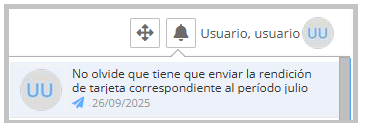
O T&E Express gera automaticamente o relatório de despesas para cada pessoa que realizou despesas, enviando um e-mail e exibindo uma notificação dentro do sistema para que o usuário possa revisar, validar e enviar seu relatório de despesas.
Download de arquivos dos bancos
Acesse Visa Commercial Cards (Argentina)
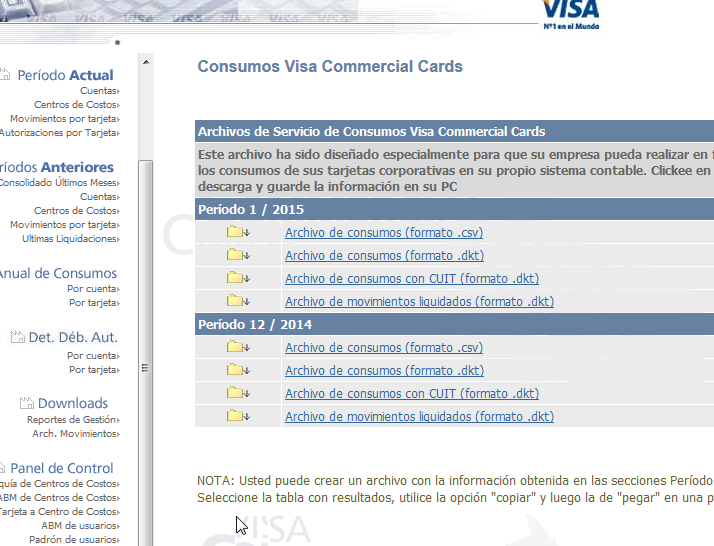
Acesse o menu Downloads > Transaction files
Faça o download do arquivo do período correspondente chamado "Archivo de movimientos liquidados", no formato .dkt
Outros bancos ou países: recomendamos verificar a plataforma correspondente para obter o tipo de arquivo oficial, ou entrar em contato com a equipe do T&E Express para obter assistência.
Download do arquivo da YPF na Estrada
Acesse a Extranet YPF
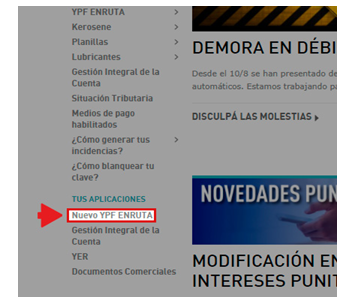
Selecione "Suas aplicações > Novo YPF ENRUTA"
No menu principal, na seção Consumos, você pode visualizar e exportar o relatório detalhado do consumo dos seus contratos.

A partir daqui, você verá as transações organizadas em uma tabela, e poderá selecionar a que precisar.
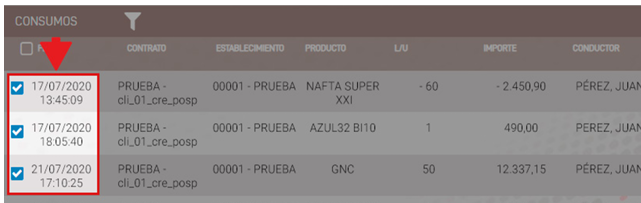
Clique no botão Exportar. Esse botão será habilitado assim que você selecionar um ou mais itens na tabela.

O sistema gerará o arquivo Excel e você verá uma janela pop-up onde poderá optar por abrir o relatório, salvá-lo ou cancelar a ação.

Para mais informações sobre como configurar a YPF na Estrada no T&E Express, consulte o guia YPF na Estrada.
Conciliação: a conciliação permite importar o extrato baixado do banco, fechando o período e adicionando ao sistema quaisquer despesas que não tenham sido reportadas automaticamente pela integração.
Acesse Adiantamentos e Relatórios de Despesas > Relatório de despesas > Extrato do cartão de crédito
Selecione o banco correspondente.
Selecione o período.
Informe a cotação de fechamento do cartão.
Importe a Conciliação.
Clique em Conciliar.

Ao conciliar na tela de Extrato do cartão de crédito, você terá disponíveis as seguintes informações e funcionalidades:
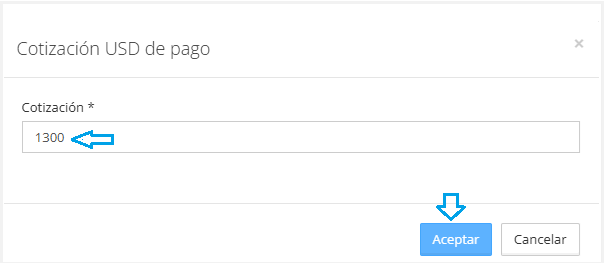
Modificação da cotação de pagamento: assim que a importação for concluída, você pode modificar a cotação de pagamento clicando no botão azul +.
Observação: o T&E Express utilizará ambos os valores (a cotação de fechamento do cartão e a cotação de pagamento) ao migrar as informações para o ERP.

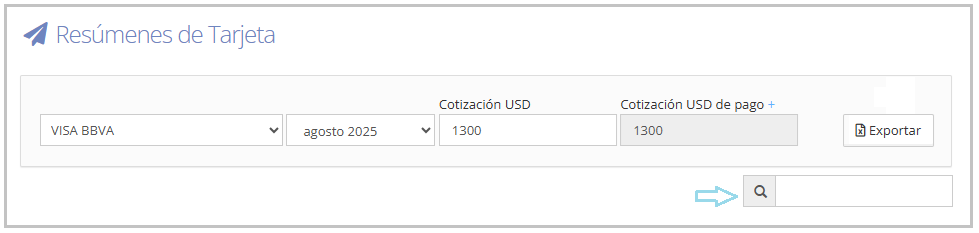
Exportar: nesta tela, você pode exportar as informações completas do extrato.

Buscar: permite localizar informações específicas, como nome, sobrenome ou valores.
Lista de usuários e valores:
Todos os usuários serão listados com seus respectivos valores, na moeda em que a despesa foi realizada.
No lado direito de cada linha, está disponível a opção Editar, que abre uma caixa onde você pode modificar o valor. Depois de fazer a modificação, você deve clicar em Salvar para que a alteração seja aplicada.
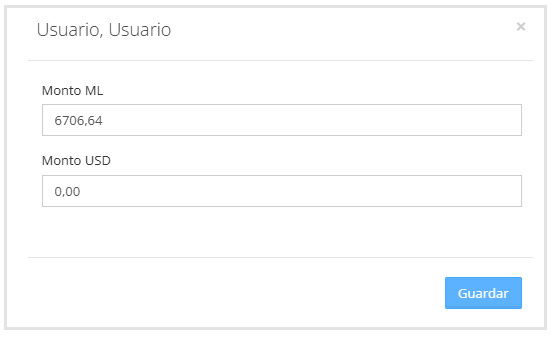
Cartão corporativo "sem modelo": quando um cartão tem o modelo "sem modelo", os valores devem ser inseridos manualmente para cada usuário, ou então importados a partir do Excel.
Acesse Adiantamentos e Relatórios de Despesas > Relatório de despesas > Extrato do cartão de crédito
Selecione o banco que foi configurado como "Sem modelo".
Selecione o período.
Informe a cotação.
Para adicionar valores:
Clique no botão + para adicionar um usuário.
Será exibida uma caixa onde você deve preencher:
Usuário
Valor correspondente
Salvar
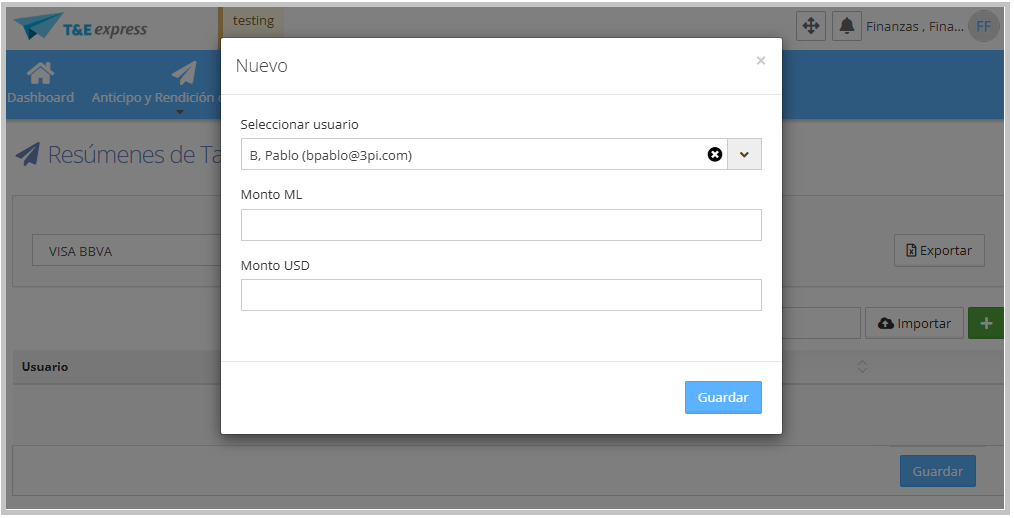
Depois que os dados correspondentes forem carregados, todos os usuários serão listados com seus respectivos valores.
No lado direito de cada linha, está disponível a opção Editar, que abre uma caixa onde você pode modificar o valor. Depois de fazer a modificação, você deve clicar em Salvar para que a alteração seja aplicada.
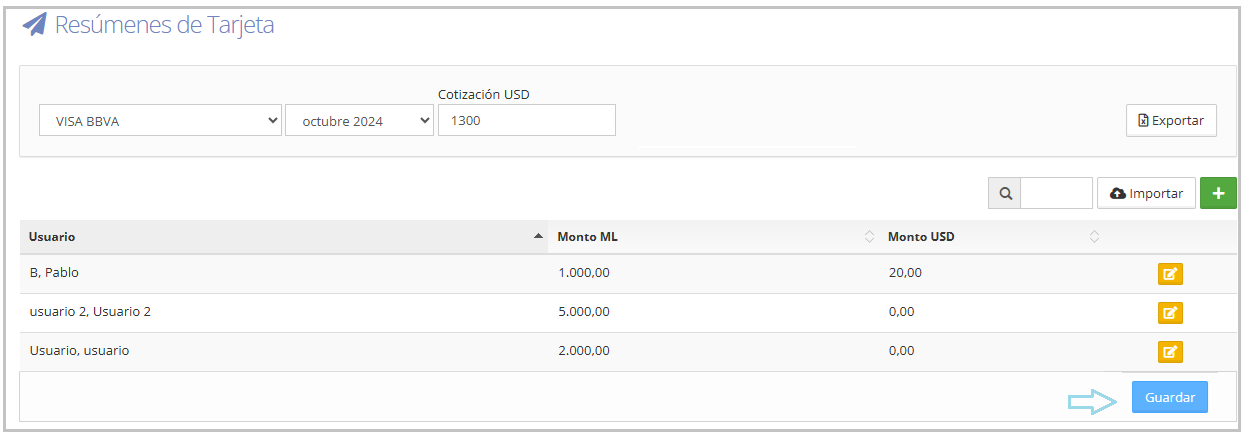
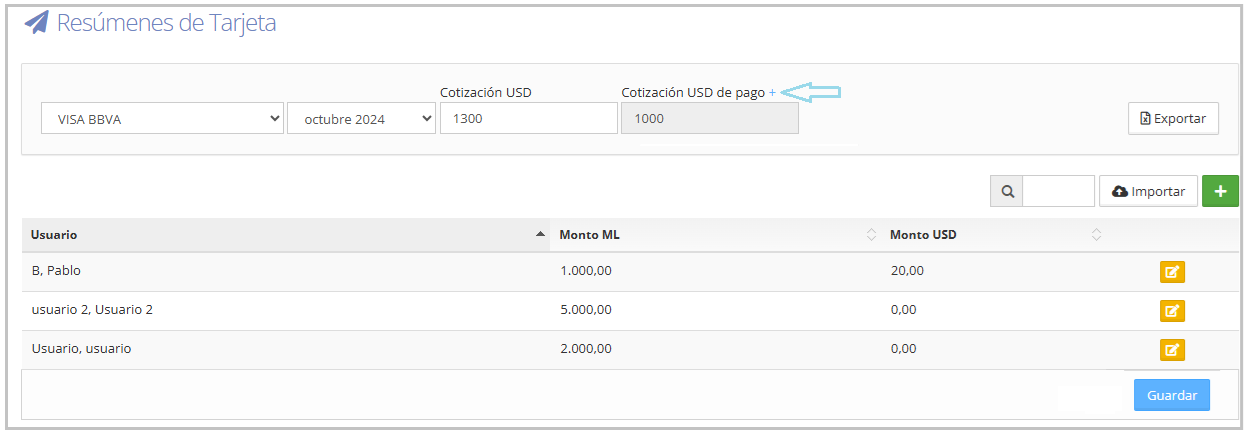
Ao salvar, será exibida a lista de usuários cadastrados, com o campo "Cotação de pagamento" — você pode modificar a cotação clicando no botão azul +.
Observação: o T&E Express utilizará ambos os valores (a cotação de fechamento do cartão e a cotação de pagamento) ao migrar as informações para o ERP.
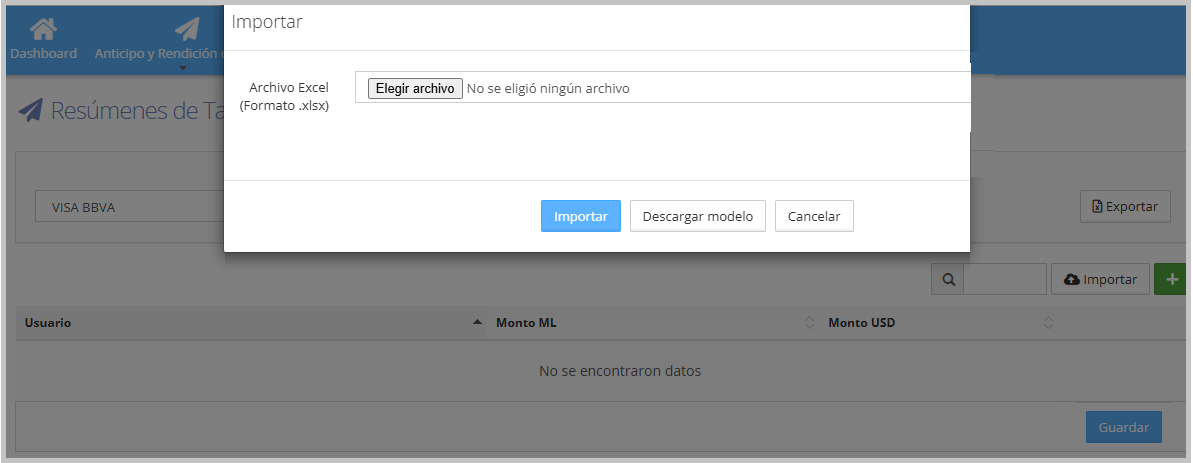
Ao clicar em Importar, será aberta uma janela onde você pode:
Selecionar o arquivo a importar do seu computador
Fazer o download do modelo correspondente do T&E Express
Confirmar o upload com o botão Importar, ou cancelar