
No T&E Express, os perfis Financeiro e Tesouraria contam com uma forma simples e visual de confirmar o recebimento do dinheiro quando um relatório de despesas inclui uma "Devolução de Dinheiro ou Saldo de Adiantamento".
Dependendo de como o T&E Express está configurado para cada empresa, os relatórios de despesas podem passar para o status Fechado automaticamente ou devem ser alterados manualmente.
Para essa funcionalidade, foi desenvolvida a configuração "Bloquear alteração para status Fechado se houver devoluções pendentes", que deve estar habilitada para que os relatórios de despesas com devoluções sejam tratados corretamente antes de passarem para Fechado.
Para mais informações sobre como ativá-la, consulte o guia Ajustamentos gerais.
A seguir, mostramos como usar essa funcionalidade.
Relatório de despesas aprovado: quando o tipo de despesa é "Devolução de Dinheiro ou Saldo de Adiantamento" e o relatório está no status Aprovado pelo Financeiro/Tesouraria, ao entrar no detalhe do relatório de despesas, você verá um ícone na linha da despesa de devolução que, por padrão, aparece em cinza, indicando que o dinheiro ainda não foi recebido.
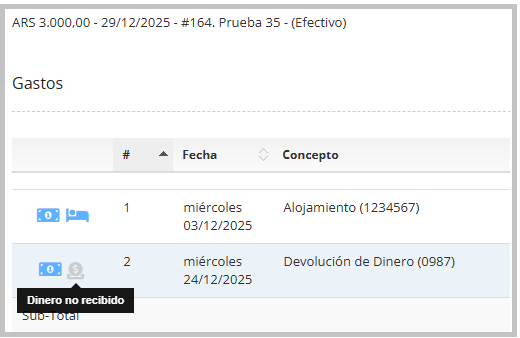
Este ícone também é visível para o usuário que criou o relatório de despesas.
Enquanto o indicador estiver cinza (indicando que o Financeiro/Tesouraria ainda não confirmou a devolução), a caixa de seleção para alterar o relatório de despesas para o status Fechado não estará disponível na tela de histórico de relatórios.

Para confirmar o recebimento do dinheiro, o Financeiro/Tesouraria deve clicar no ícone no detalhe do relatório de despesas.
Ao clicar, o ícone ficará azul, indicando que o dinheiro já foi recebido.
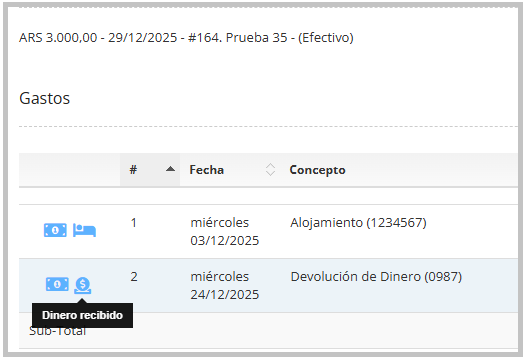
Se o status "Dinheiro Recebido" for desmarcado, será exibido o seguinte alerta:
"Tem certeza de que deseja alterar o status? Sim/Não."
Ao confirmar, o ícone voltará a ficar cinza.
Depois que as devoluções de dinheiro do relatório de despesas forem confirmadas como recebidas (ícone azul), a caixa de seleção será exibida no histórico de relatórios para alterá-lo para o status Fechado.

Importante: assim que o relatório de despesas estiver no status Fechado, o ícone dentro do detalhe do relatório de despesas não poderá mais ser modificado.
Para mais informações sobre como alterar para o status Fechado, consulte o seguinte guia:
Alterar o status dos relatórios de despesas para "Fechado"