O portal de suporte é destinado ao usuário de Suporte Nível 1 da empresa. Esse usuário é responsável por receber, em primeira instância, as solicitações e dúvidas dos funcionários, geradas fora desta Central de Ajuda, e por encaminhar à equipe do T&E Express as solicitações que exigirem assistência.
Dependendo da empresa, as funções de Suporte Nível 1 são realizadas pelo Administrador, pela área Financeira ou pela equipe de Suporte Técnico.
Etapa 1: Login e cadastro:
1. Acesse https://soporte.tyeexpress.com
2. Faça login
Clique em "Entrar" no canto superior direito da tela.

Se você já tiver uma conta de usuário, informe seu e-mail e senha.
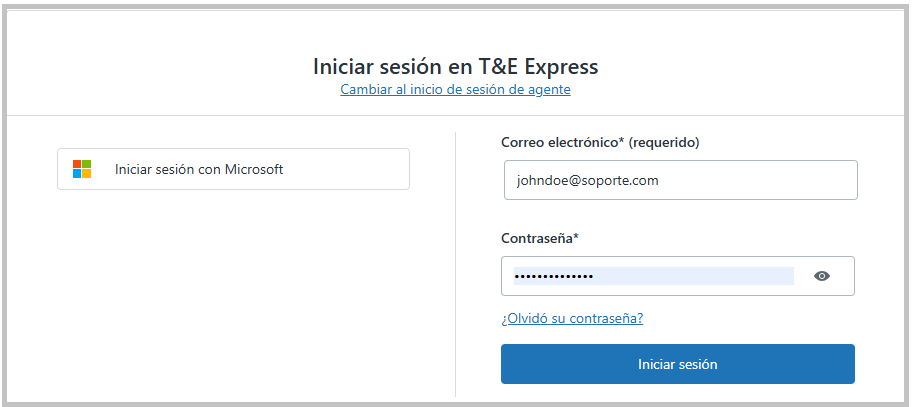
Tenha em mente que este usuário NÃO é o mesmo que você utiliza no sistema T&E Express, e sim um usuário diferente, específico para o portal de suporte.
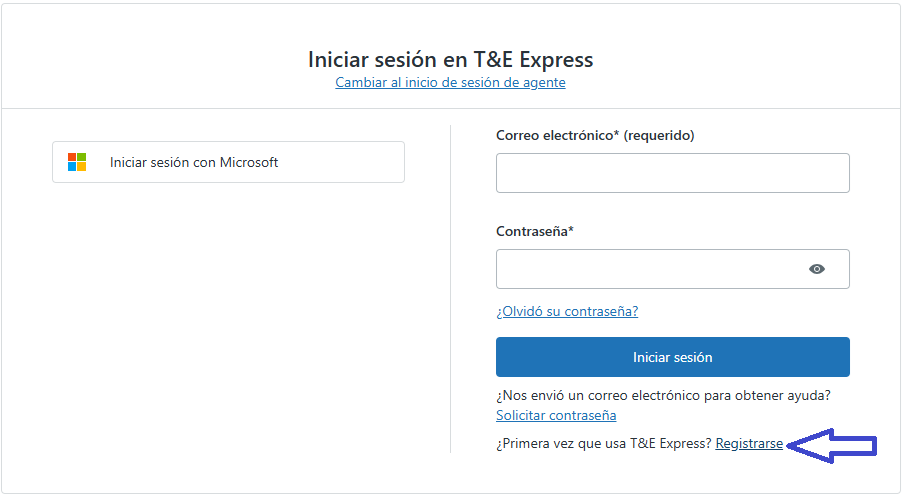
3. Se você não tiver uma conta de usuário, pode se cadastrar clicando em "Primeira vez usando o T&E Express? Cadastre-se."
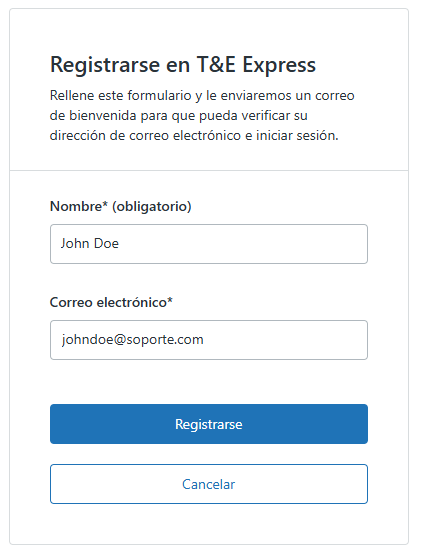
Preencha os campos do formulário:
Nome e sobrenome
Clique em "Cadastrar."
Depois de se cadastrar, você receberá automaticamente um e-mail de ativação da conta. Clique no link "Ativar conta."
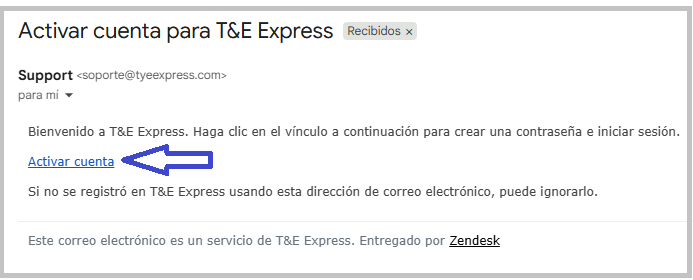
Ao clicar no link "Ativar conta", será aberta uma caixa solicitando que você crie uma senha.
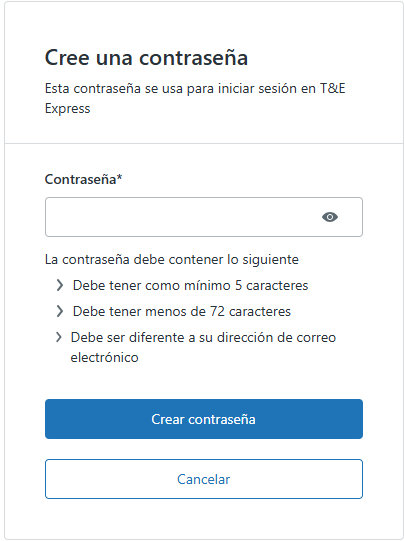
Depois de criar a senha, o sistema o redirecionará automaticamente para a Central de Ajuda.
No canto superior direito, será exibido o nome do usuário recém-cadastrado, confirmando que a conta já está ativa.

Etapa 2: Importante:
Quando os usuários de Suporte Nível 1 se cadastram pela primeira vez, ou quando novos usuários são adicionados, deve ser aberto um ticket (ver Etapa 3, Como criar uma solicitação) para a equipe do T&E Express, a fim de habilitar a opção que permite ao usuário de Suporte Nível 1 visualizar todos os tickets da empresa. Isso permite acompanhar todas as solicitações, não apenas as próprias.
Etapa 3: Criar uma solicitação:
A partir da Central de Ajuda, o usuário de Suporte Nível 1 pode enviar solicitações à equipe do T&E Express.
As etapas para criar uma solicitação estão detalhadas abaixo:
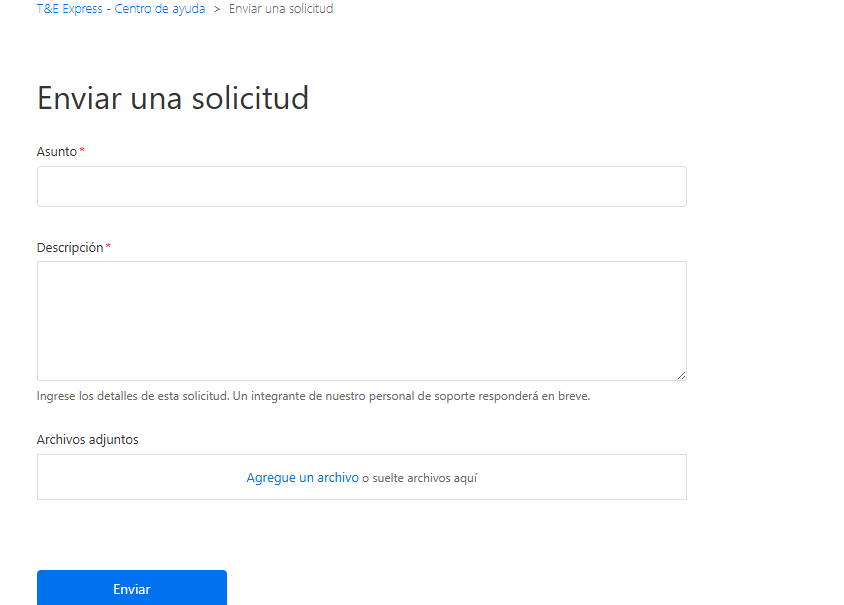
1. Clique em "Enviar uma solicitação."

Será exibida a seguinte tela, onde você deve preencher os campos obrigatórios do formulário, identificados com (*).
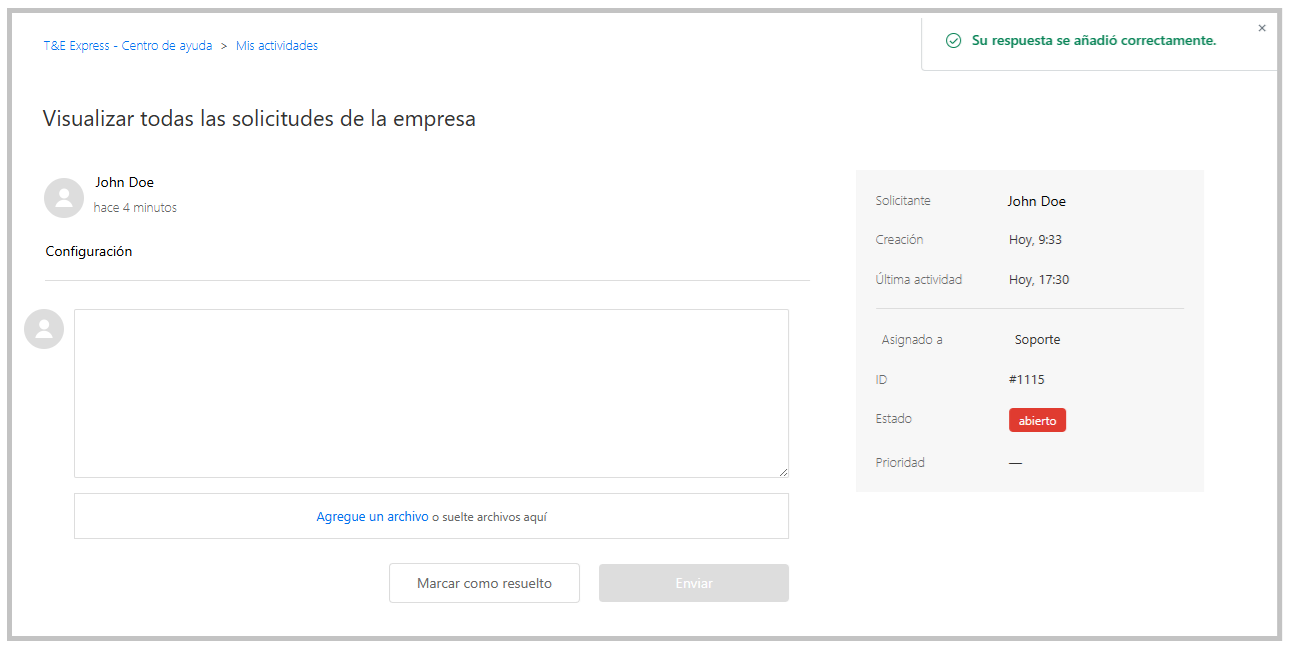
2. Depois que a solicitação for enviada, ela será exibida da seguinte forma.
Etapa 4: Acompanhamento da solicitação:
Para visualizar os tickets gerados e acompanhá-los, na mesma tela de envio de solicitação, clique em "Minhas atividades" no canto superior esquerdo.
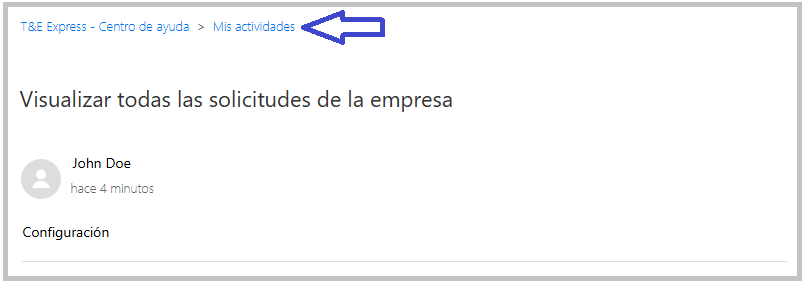
Os tickets gerados serão listados.
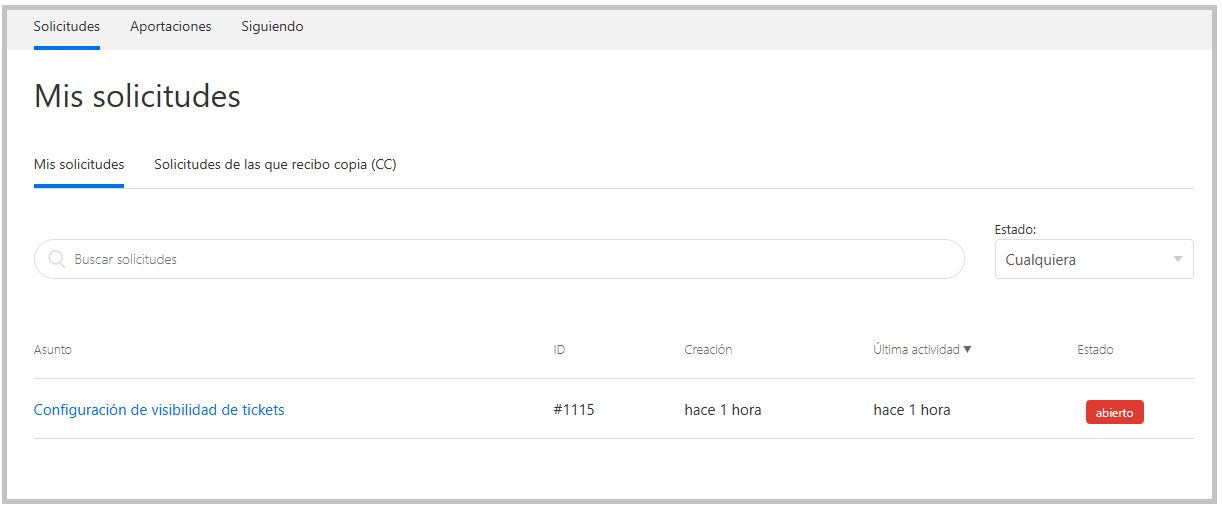
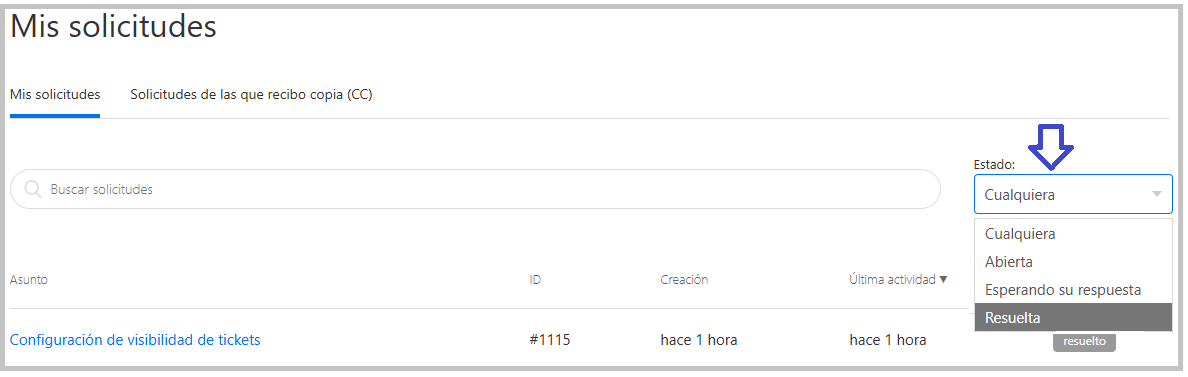
Nessa mesma tela, você também pode filtrar e visualizar os tickets de acordo com o status.