Impostos: para acessar Impostos, acesse Administração > Impostos
Ao entrar na seção Impostos, são apresentados dois blocos principais:
Consiste em uma série de configurações que definem o comportamento do módulo.
O uso de cada uma está detalhado abaixo:
Habilitar impostos: ativa a configuração do módulo de impostos.
Quando esta opção está habilitada, as demais configurações do bloco de impostos são habilitadas.

Habilitar lançamento pelo usuário: quando esta opção é ativada, será exibida uma caixa de seleção no formulário de despesa para que o usuário marque se a despesa inclui imposto. Em seguida, os detalhes do imposto devem ser informados no formulário.
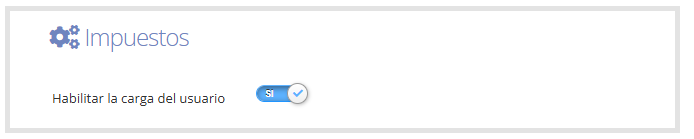
Como mostrado abaixo.

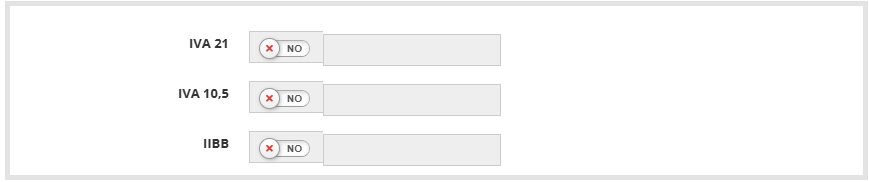
Habilitar lançamento do valor do imposto pelo usuário: quando esta opção é ativada, permite que o usuário indique o tipo de imposto que deseja lançar no formulário de despesa.
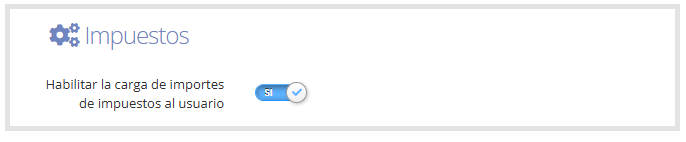
Como mostrado na imagem a seguir.
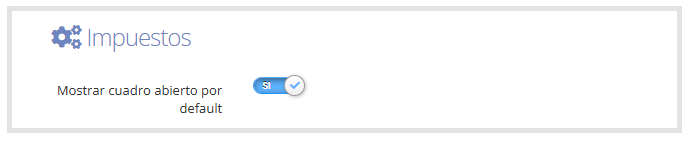
Exibir caixa aberta por padrão: se habilitada, a seção de impostos é exibida expandida ao entrar no formulário de despesa, com a opção de ocultá-la manualmente caso não seja necessária.
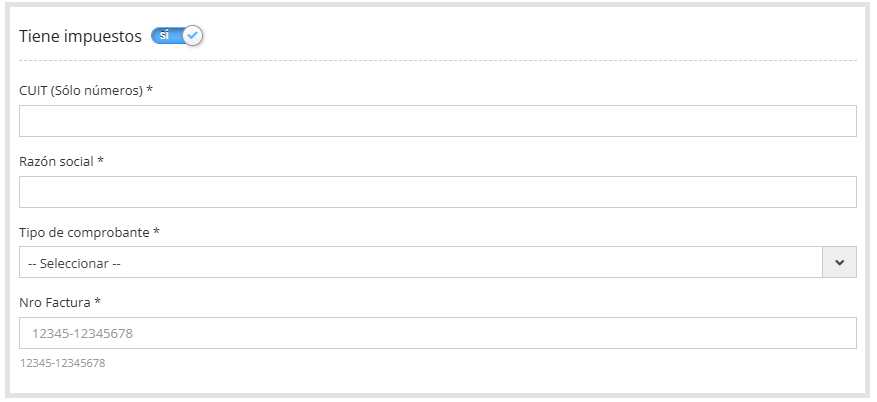
O formulário de despesa é exibido da seguinte forma.
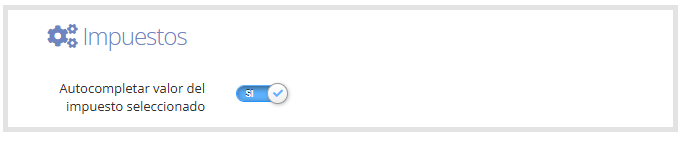
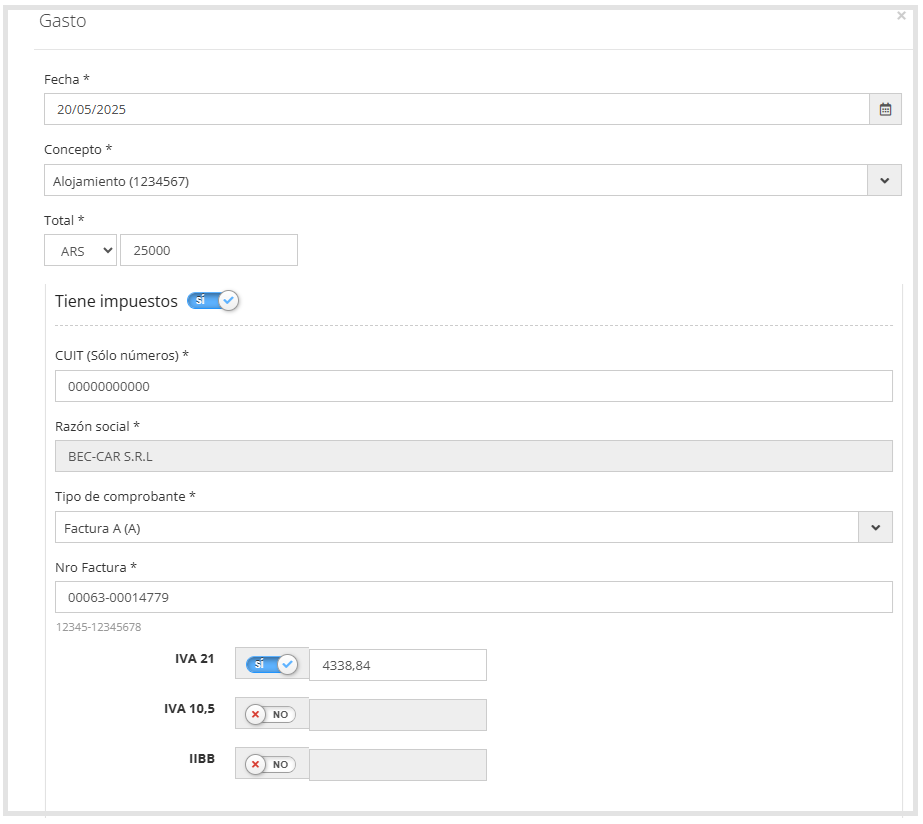
Preencher automaticamente o valor do imposto selecionado: quando esta opção é ativada, ao selecionar o tipo de imposto, o sistema preencherá automaticamente o valor correspondente no formulário.
Como mostrado na imagem a seguir.
Quando for um CUIT estrangeiro, o formato do recibo deve ser 12345-12345678: aplica uma validação específica para CUITs estrangeiros, exigindo esse formato no número do recibo.

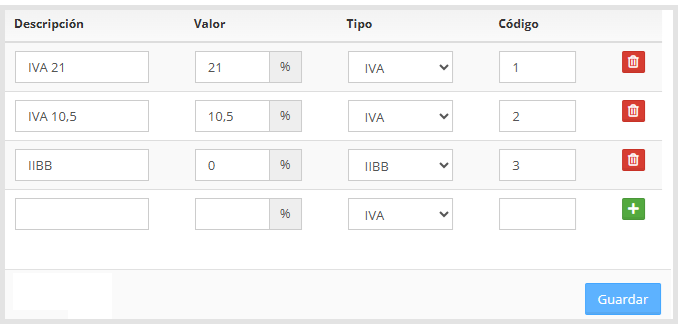
Exibir campo de localização: quando esta opção está habilitada, um seletor de localização é adicionado à seção de impostos.
Como mostrado abaixo.
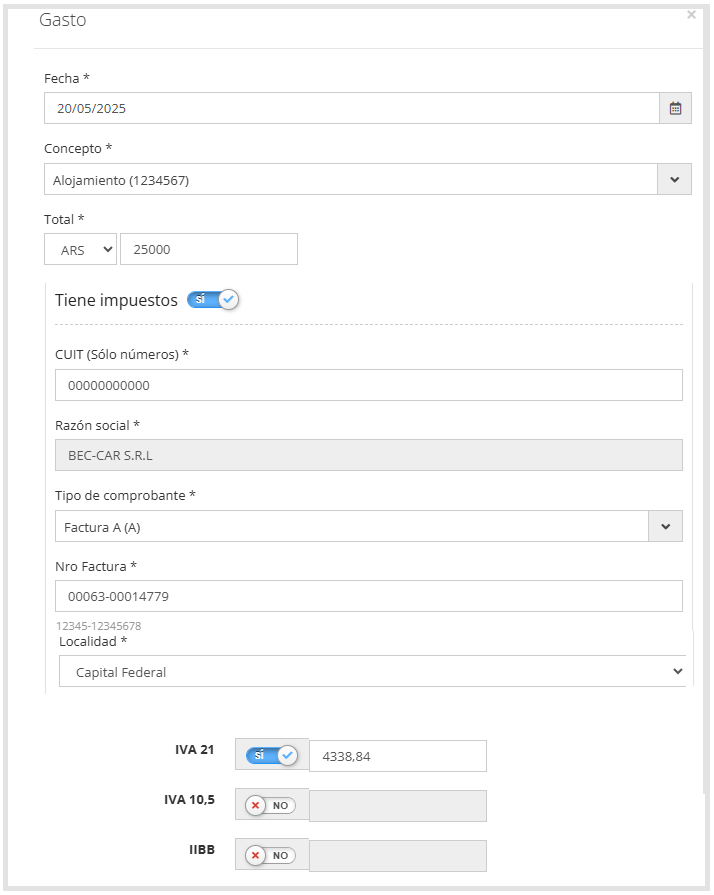
Validar que o IVA esteja preenchido: se habilitada, o sistema exigirá o preenchimento do campo IVA somente quando a opção "Recibo em nome da empresa" estiver selecionada e for escolhido um tipo de recibo com impostos associados.
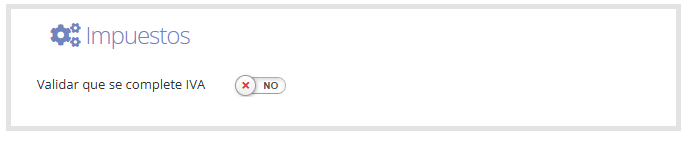
Texto alternativo do título: define o texto que aparecerá como título na seção de impostos do formulário de despesa.

Como mostrado abaixo.
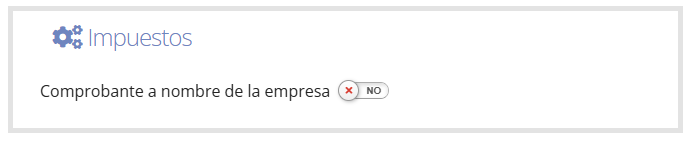
Depois de concluir as configurações necessárias, você deve preencher a lista de tipos de imposto. Para cada um, os seguintes campos devem ser preenchidos:
Descrição: detalhe do imposto.
Valor: percentual aplicado.
Tipo: seleção do tipo de imposto.
Código: código identificador.
Depois de preencher os campos, clique no ícone

para adicionar o imposto à lista.
Ao concluir, clique em "Salvar" para que as alterações sejam aplicadas corretamente.
Como mostrado abaixo.
A seguir está detalhada a configuração dos tipos de recibo que estarão disponíveis ao lançar despesas em um relatório de despesas.
Acesse Administração > Impostos > Tipos de Recibo.
Ao entrar, veremos a seguinte tela.

Clicamos no ícone

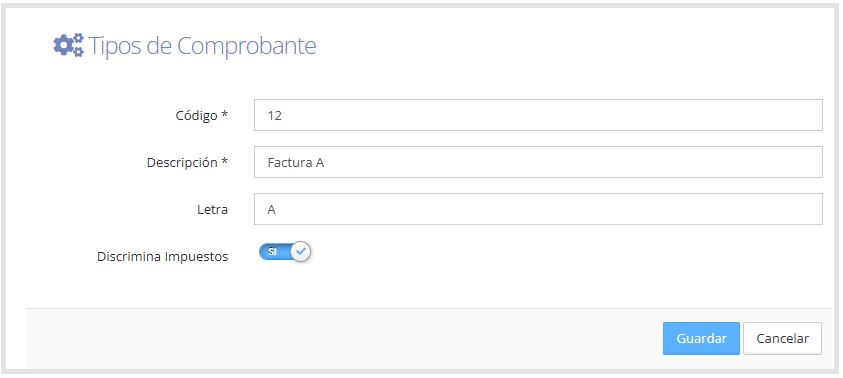
onde aparecerão os seguintes campos que devemos preencher.
Os campos marcados com (*) são obrigatórios.
Código: identificador interno.
Descrição: nome do tipo de recibo.
Letra: letra correspondente ao recibo.
Discrimina impostos: se habilitada, o sistema tratará este recibo como um recibo que inclui impostos.
Como mostrado na imagem a seguir.
Ao clicar em "Salvar", o sistema nos redirecionará para a tela inicial de tipos de recibo, onde veremos os tipos de recibo cadastrados.
Como mostrado abaixo.
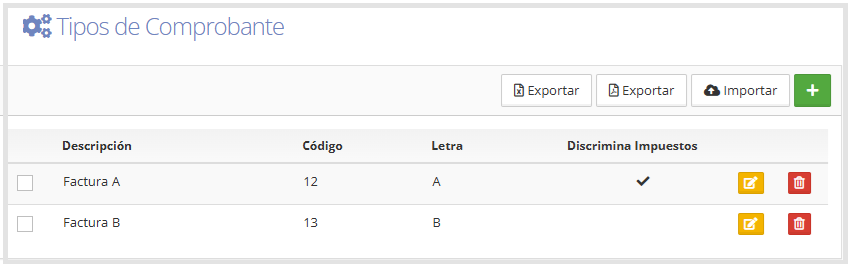
No canto superior direito da tela, você encontrará uma série de botões que permitem realizar diferentes ações.
Exportar: faz o download das informações dos tipos de recibo em formato Excel ou PDF.
Importar: permite carregar um arquivo no formato Excel (.xlsx).
Ao clicar neste botão, é aberta uma janela onde você pode:
Selecionar o arquivo a importar do seu computador.
Fazer o download do modelo correspondente do T&E Express.
Confirmar o upload com o botão Importar, ou cancelá-lo.
No lado direito de cada tipo de recibo, encontraremos os seguintes ícones:
Editar

Permite editar as informações do tipo de recibo.
Excluir

Permite excluir um tipo de recibo específico.
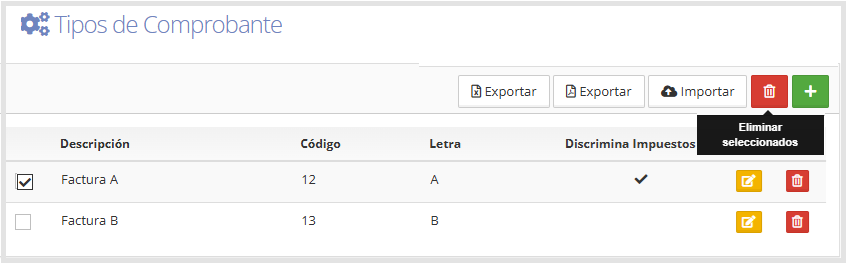
Se você precisar excluir mais de um tipo de recibo, pode fazer isso em lote:
Marque as caixas à esquerda dos tipos de recibo.
Depois de selecionar pelo menos um, o ícone Excluir será habilitado no canto superior direito da tela.
Como mostrado abaixo.