Cada benefício pode incluir um ou mais Conceitos e permite verificar se um usuário excede o limite atribuído, mesmo quando as despesas são lançadas após o prazo.
Algumas empresas implementam benefícios com tetos mensais, anuais ou baseados em quantidade.
Exemplos de benefícios:
Reembolso anual para manutenção do veículo utilizado nas atividades de trabalho.
Cobertura mensal para despesas de creche por filho.
Teto mensal para mensalidade de academia.
Lavagem de carro até duas vezes por mês (Diretores).
Benefícios: para acessar Benefícios, acesse Administração > Benefícios > Detalhe
Para criar um novo benefício, clique no ícone

localizado no canto superior direito da tela, como mostrado na imagem a seguir:

Ao clicar no ícone (+), será aberta a seguinte tela para preencher os campos do benefício.
Os campos obrigatórios, identificados com um asterisco (*), devem ser preenchidos.
Benefício: informe o nome do benefício.
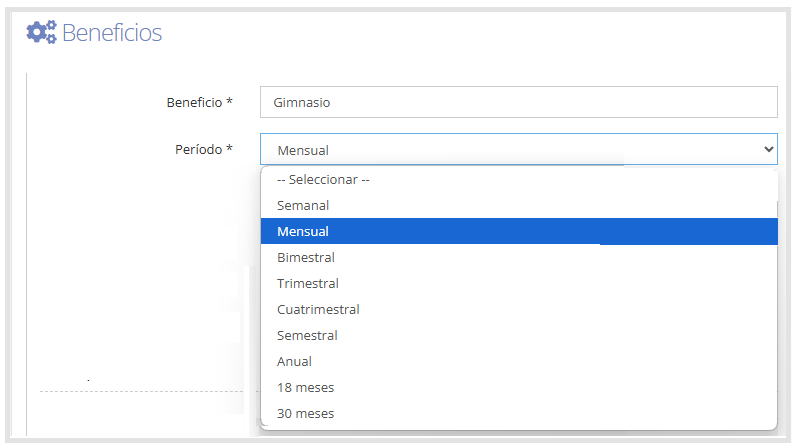
Período: no seletor disponível, podemos selecionar o período correspondente ao benefício.
Os períodos são calculados por calendário:
Semanal: a partir de segunda-feira
Mensal: a partir do dia 1º do mês
Anual: a partir de janeiro
Como mostrado na tela a seguir:
Sem aprovação: se habilitada, e um relatório de despesas contiver apenas despesas pertencentes a este benefício, a aprovação funcional não será necessária, mas ainda será necessária a aprovação do gerente do centro de custo, do responsável pelo Conceito e do financeiro.

Aceita Quantidade/Valor Maior: se habilitada, o relatório de despesas poderá ser enviado mesmo que a quantidade ou o valor total exceda o teto atribuído. Caso contrário, o envio do relatório de despesas será bloqueado.

Aceita Quantidade/Valor Menor: se habilitada, o relatório de despesas poderá ser enviado mesmo que a quantidade ou o valor total não atinja o teto. Caso contrário, o envio do relatório de despesas será bloqueado.
Esta opção é usada, por exemplo, quando a empresa cobre despesas de deslocamento dos funcionários e exige que a Quantidade/Valor total seja sempre reportado.

Bloquear Períodos Anteriores: se habilitada, o sistema só permitirá o lançamento de despesas para o período atual. Não será mais possível lançar despesas de um período anterior.

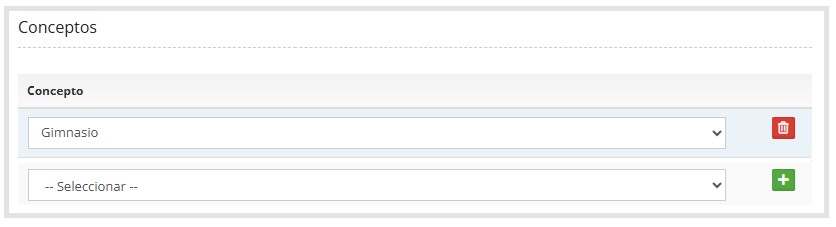
Conceitos: no seletor disponível, podemos selecionar o(s) Conceito(s) que serão considerados no cálculo de enquadramento no teto, como mostrado abaixo.
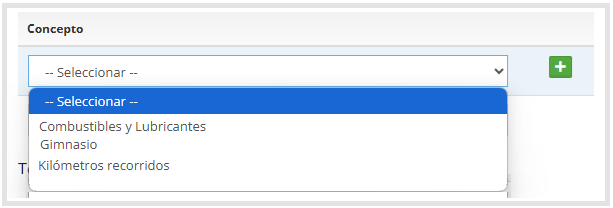
Clique no botão

para adicionar o Conceito selecionado.
Tetos: nesta seção, você deve informar as diferentes categorias de teto que serão atribuídas aos usuários, como mostrado abaixo.
Para mais informações sobre como atribuir benefícios aos usuários, acesse o guia Usuarios.
Clique no botão

para adicionar.
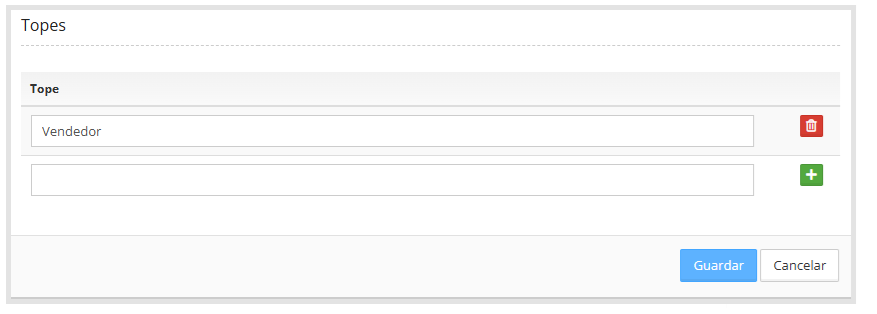
Depois que o benefício for criado, você deve atribuir os tetos por categoria, preenchendo os campos de quantidade e/ou valor, conforme aplicável.
Para acessar essa configuração, acesse: Administração > Benefícios > Tetos
Ao entrar, será exibida a seguinte tela:

No seletor disponível, você verá as categorias de teto criadas anteriormente.
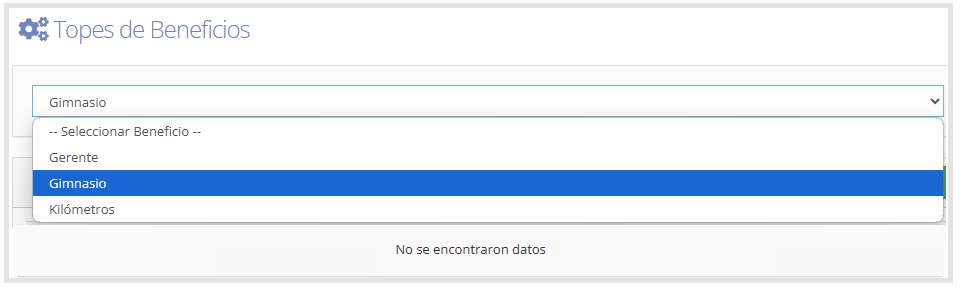
Depois de selecionar a categoria correspondente, clique no ícone

localizado no lado direito, onde veremos os seguintes campos a preencher, como mostrado na imagem a seguir.
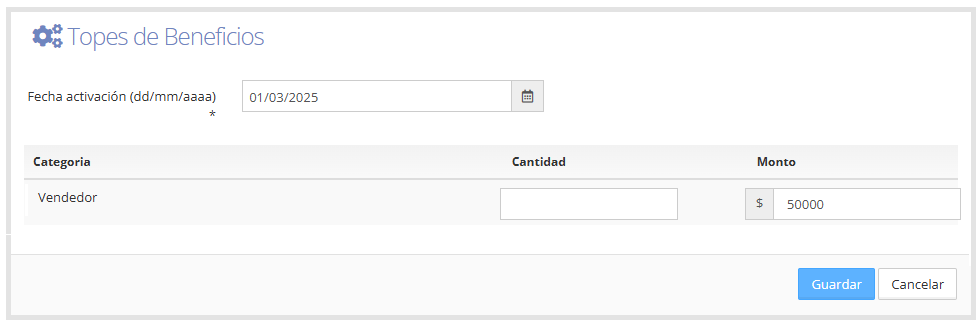
Data de ativação (dd/mm/aaaa): você deve informar a data de ativação, que indica a partir de quando esse teto entra em vigor.
Toda vez que o valor de um teto mudar (seja a quantidade, o valor, ou ambos), um novo registro deve ser inserido com a nova data de ativação. Isso permite manter um histórico dos tetos. Se um registro for modificado em vez de criar um novo, os usuários poderão lançar uma quantidade maior em períodos anteriores.
Quantidade: número máximo de usos permitidos do benefício no período selecionado.
Valor: limite permitido para essa categoria no período selecionado.
Ao salvar, o sistema redirecionará para a tela inicial de Tetos de Benefício, como mostrado abaixo:
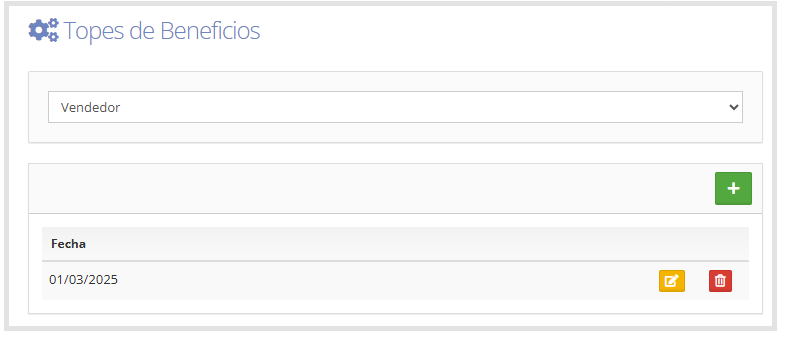
Nesta tela, além de visualizar a data de ativação dos tetos, você também pode realizar a seguinte ação: Editar ou Excluir.
