Categoria: acesse Administração > Preço KM > Categoria.
Nesta seção, você poderá criar as categorias que serão atribuídas aos usuários.
Ao entrar, será exibida a seguinte tela:
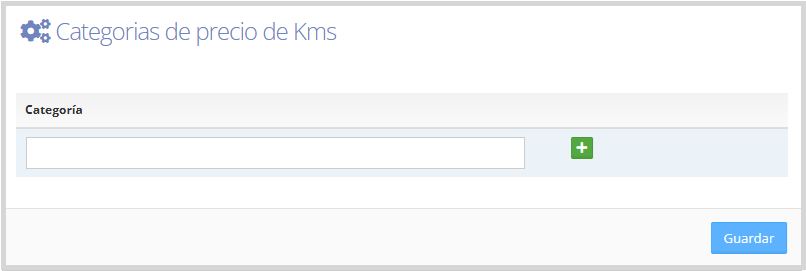
Informe o nome da categoria, clique no ícone

para adicioná-la e, em seguida, salve; no lado direito temos os seguintes ícones para criar ou excluir categorias, como mostrado na imagem.
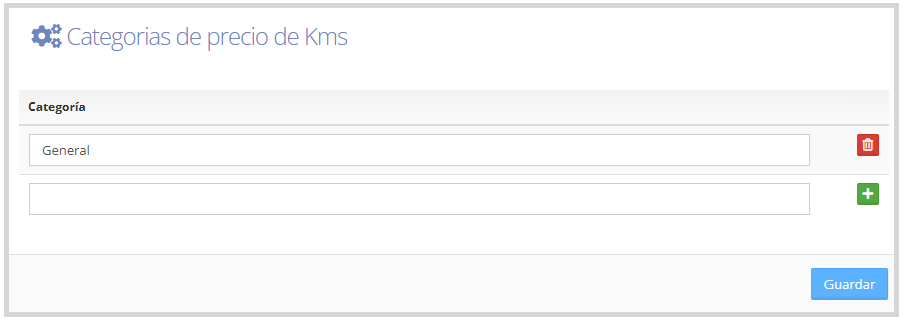
Preço KM: depois que a categoria for criada, iremos até Administração > Preço KM > Preços.
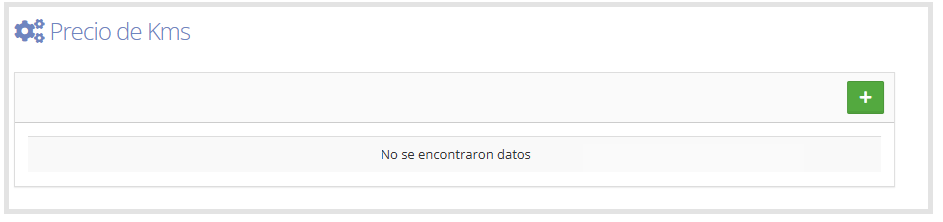
Ao entrar, veremos a seguinte tela; clicamos no ícone

localizado no lado direito da tela para adicionar um preço, como mostrado abaixo.
Ao clicar no ícone

veremos disponíveis as categorias criadas anteriormente, com os seguintes campos a preencher, como mostrado na imagem a seguir.
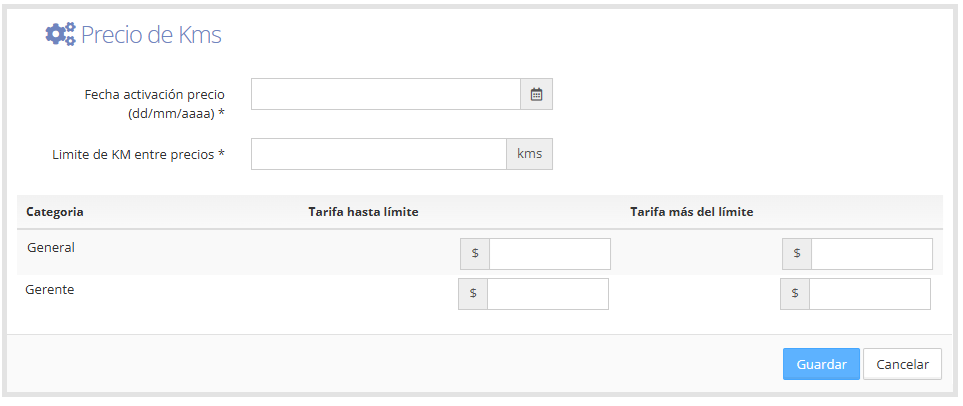
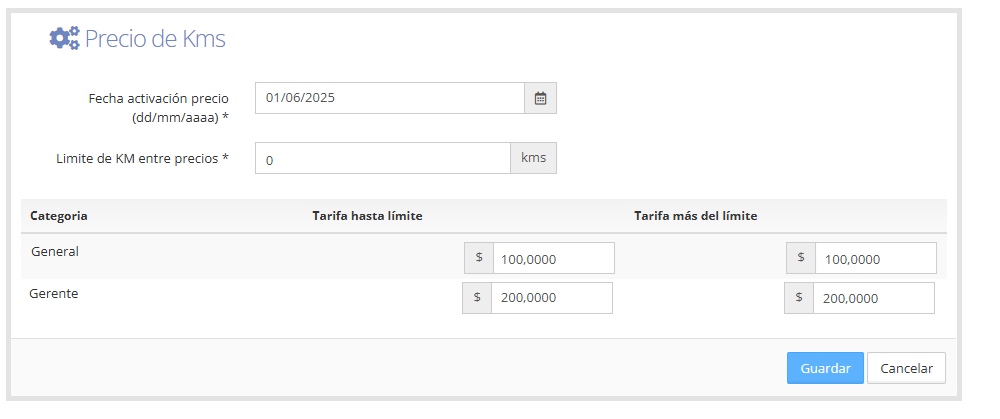
Data de ativação do preço: você deve informar a data de ativação a partir da qual o novo valor estará em vigor.
Limite de KM entre preços:
Este campo permite definir um ponto de corte na quantidade de quilômetros percorridos pelo usuário, a partir do qual será aplicada uma segunda tarifa.
Se você não precisar gerenciar um segundo valor, preencha este campo com "0" e atribua o mesmo valor nos dois campos de tarifa, como mostrado abaixo.
Depois de concluir e salvar as tarifas, o sistema nos redirecionará para a tela principal de Preço KM, como mostrado na imagem a seguir.

Toda vez que você quiser alterar o preço por km, deve criar um novo registro a partir do ícone

Ao criar um novo preço, um histórico é mantido, e assim será utilizada a tarifa vigente no momento em que a viagem foi realizada. Caso contrário, será usado o último valor, e não haverá histórico de preços.
Além disso, no lado direito de cada tarifa cadastrada, você encontrará os seguintes ícones:
Editar

Permite modificar as informações inseridas anteriormente.
Excluir

Permite excluir o registro correspondente.
