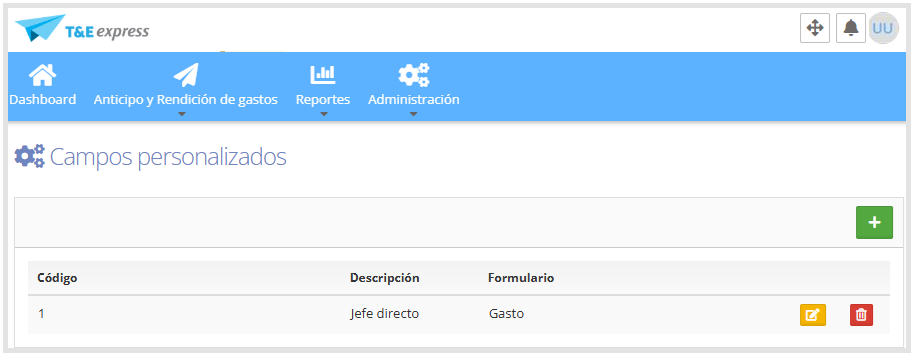
Campos Personalizados: para acessar, vá em Administração > Campos Personalizados, onde veremos a seguinte tela:
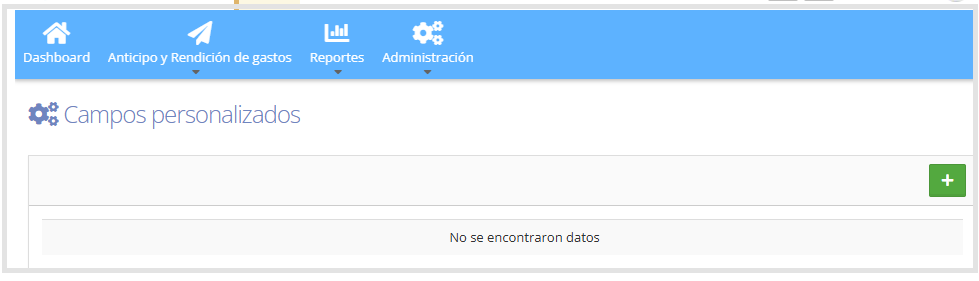
Para criar campos personalizados, clique no botão +, onde veremos a seguinte tela, que devemos preencher com os campos obrigatórios, identificados com (*).
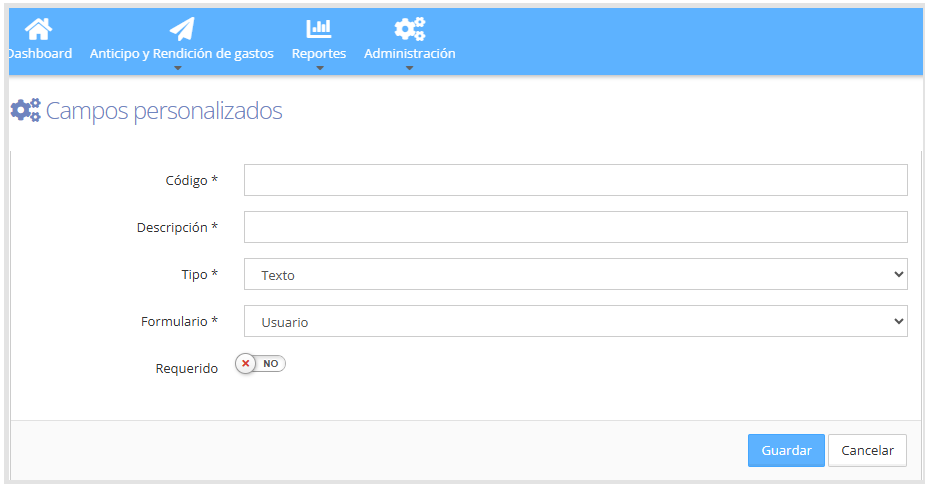
Os campos estão detalhados abaixo:
Código: código interno a ser definido pela empresa.
Descrição: nome usado para identificar esse campo.
Tipo: este campo permite definir o formato dos dados a serem informados.
Você pode selecionar entre os seguintes tipos:
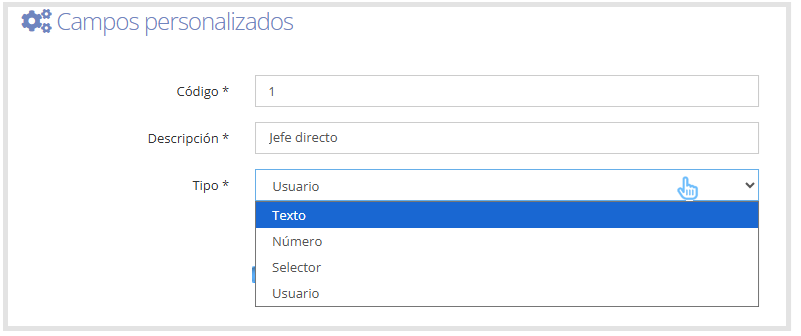
Texto: o campo deve ser preenchido manualmente com texto.
Número: permite informar apenas valores numéricos. Valida que o dado seja um número.
Usuário: adiciona dados adicionais aos usuários.
Seletor: ao selecionar esta opção, será habilitada uma seção chamada "Opções do Seletor", como mostrado abaixo.
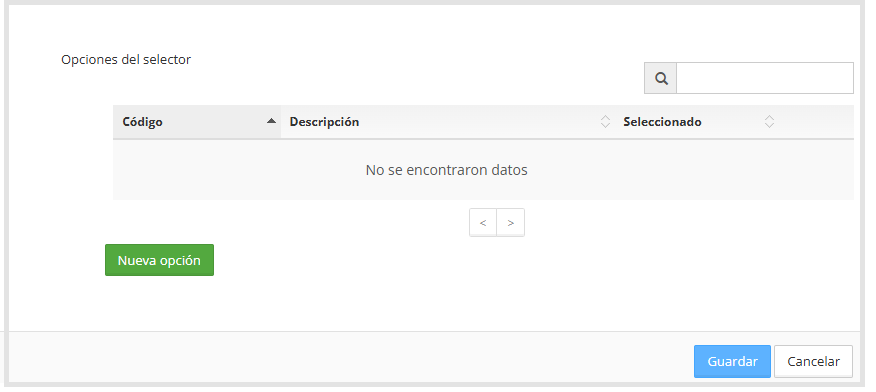
Ao clicar em "Nova opção", você deve preencher os seguintes campos:
Código
Descrição
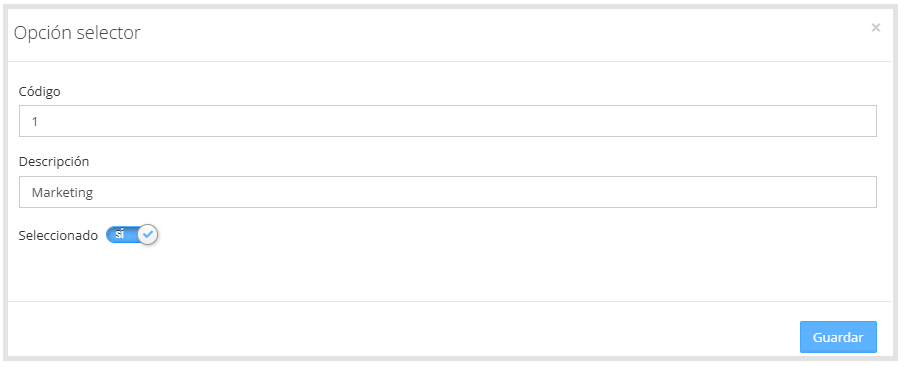
Se a opção Selecionado estiver habilitada, essa opção será exibida por padrão no campo suspenso.
Ao concluir, clique em Salvar.
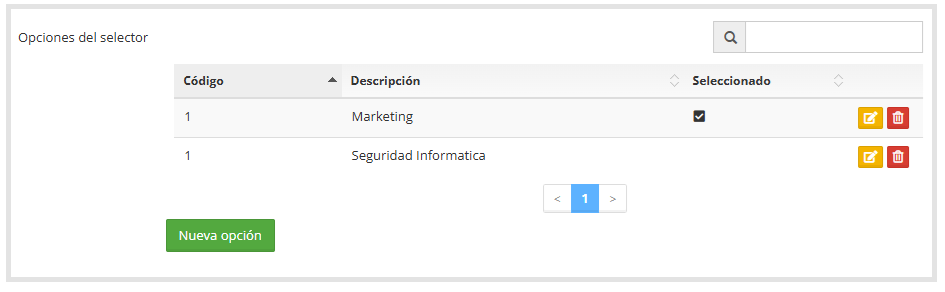
As opções do seletor criadas serão exibidas, com a opção de editá-las ou excluí-las, como mostrado abaixo.
Formulário: no seletor, podemos indicar onde o campo será exibido.
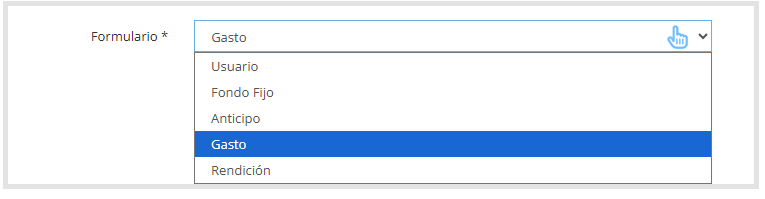
Despesa: o campo será exibido dentro do formulário de despesa.
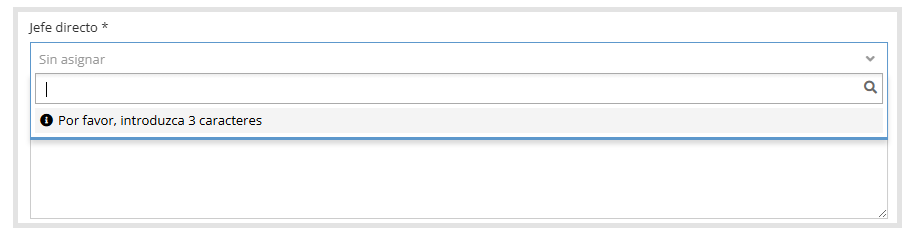
Relatório de despesas: o campo será exibido no cabeçalho do relatório de despesas.
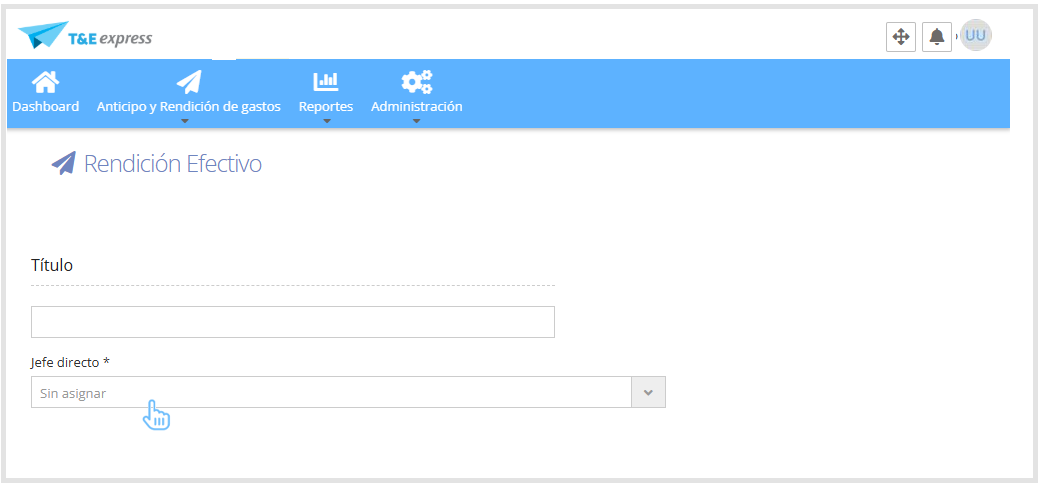
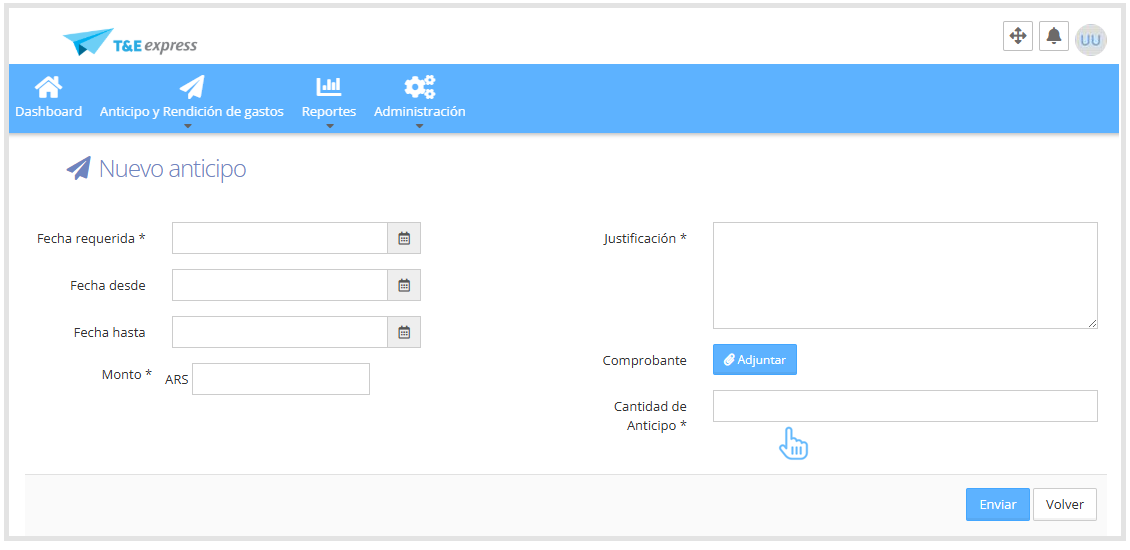
Adiantamento: o campo será exibido ao enviar uma solicitação de adiantamento.
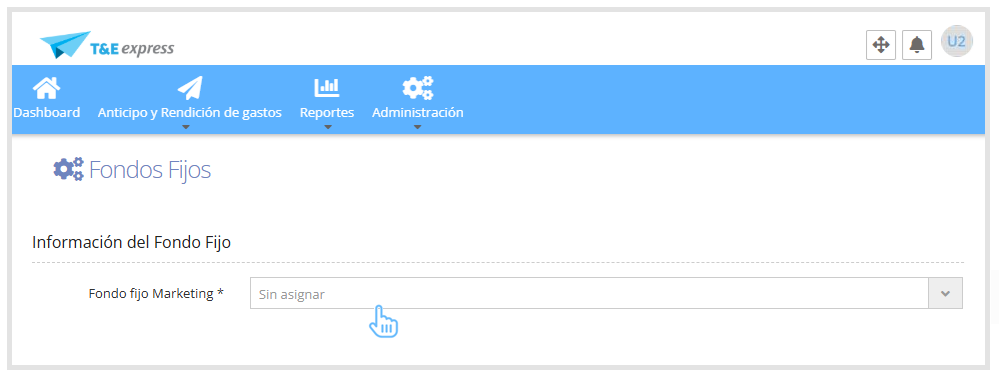
Fundo Fixo: o campo será exibido em Administração > Fundos Fixos.
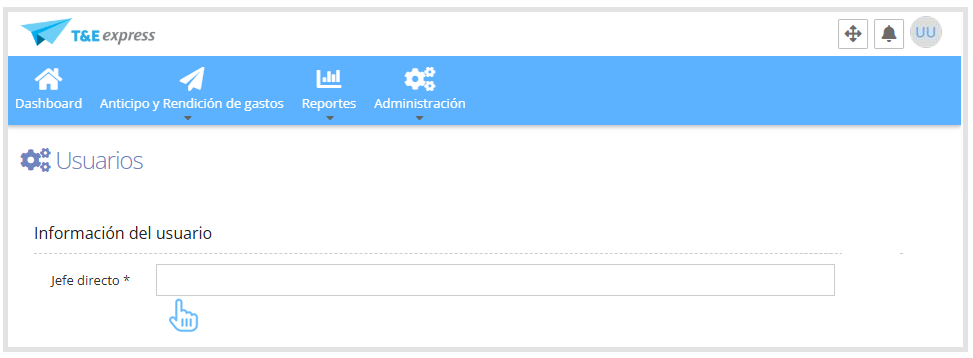
Usuário: será exibido no formulário de usuário, Administração > Usuários.
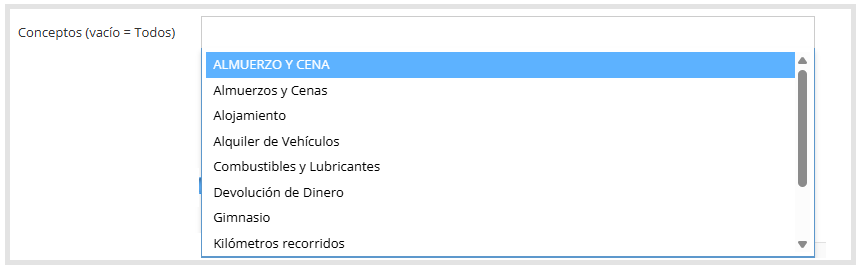
Conceitos: se o campo estiver configurado para ser exibido no formulário de Despesa, você pode definir os Conceitos nos quais ele deve ser preenchido.
Se nenhum Conceito for selecionado, o campo ficará visível para todos os Conceitos.
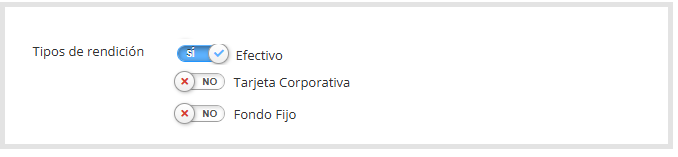
Tipos de relatório de despesas: permite selecionar em qual tipo de relatório de despesas o campo personalizado será exibido.
Dinheiro
Cartão corporativo
Fundo fixo
Obrigatório: se esta opção estiver habilitada, o campo personalizado será obrigatório e deverá ser preenchido para continuar.

Depois de concluir o preenchimento das informações, clique em "Salvar", localizado no canto inferior direito da tela.
O sistema nos redirecionará para a tela inicial de Campos Personalizados, onde veremos os campos criados e em quais formulários eles aparecem.
Nesta tela, você pode editar ou excluir usando os ícones localizados no lado direito de cada campo criado, como mostrado abaixo.