Projetos: para acessar Projetos, acesse Administração > Projetos.
Ao entrar, será exibida a seguinte tela.
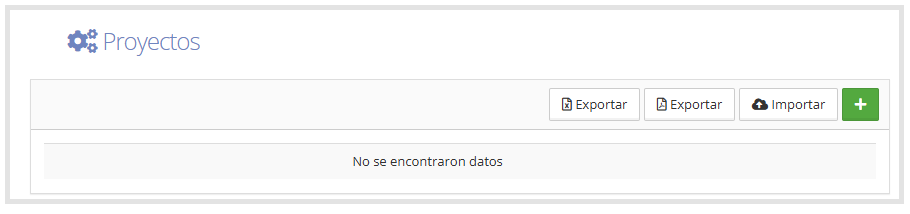
Para criar um novo projeto, clique no ícone

localizado no lado direito da tela.
Em seguida, será exibido o campo onde você deve informar o nome do projeto, como mostrado na imagem a seguir:
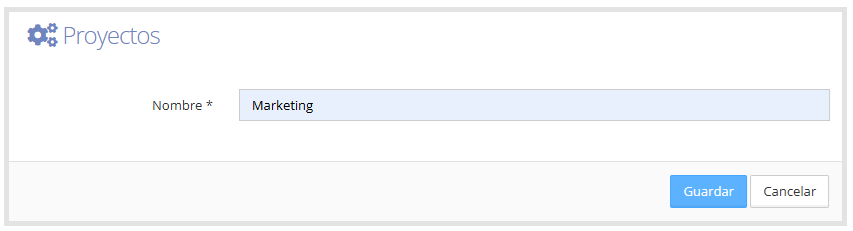
Depois de clicar em Salvar, o sistema irá redirecioná-lo para a tela de Projetos, onde você verá os projetos criados, como mostrado abaixo.
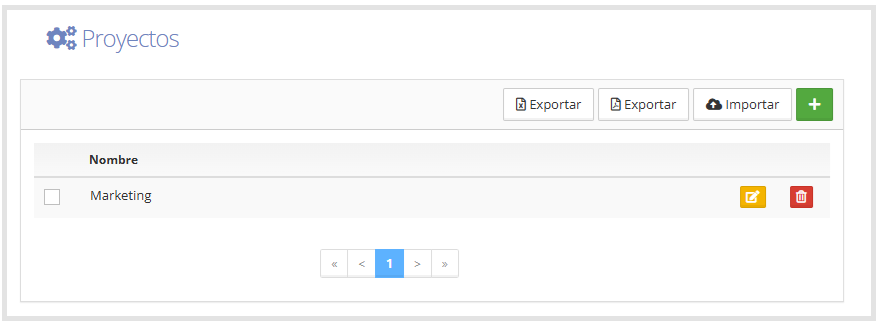
No canto superior direito da tela, você encontrará uma série de botões que permitem realizar diferentes ações.
Exportar: faz o download das informações dos projetos criados em formato Excel ou PDF.
Importar: permite carregar um arquivo no formato Excel (.xlsx).
Ao clicar neste botão, é aberta uma janela onde você pode:
Selecionar o arquivo a importar do seu computador.
Fazer o download do modelo correspondente do T&E Express.
Confirmar o upload com o botão Importar, ou cancelá-lo.
No lado direito de cada projeto, encontraremos os seguintes ícones:
Editar

Permite editar o nome do projeto.
Excluir

Exclui o projeto criado.
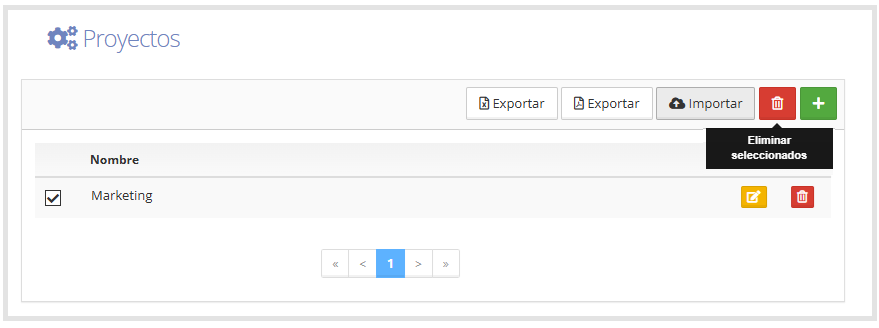
Se você precisar excluir mais de um projeto, pode fazer isso em lote:
Marque as caixas à esquerda dos projetos.
Depois de selecionar pelo menos um, o ícone Excluir será habilitado no canto superior direito da tela.
Como mostrado abaixo.
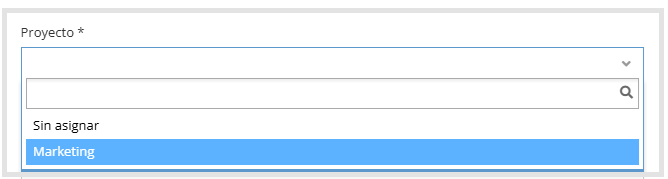
Campo Projeto no formulário de despesa: o campo Projeto ficará disponível no formulário de despesa desde que haja pelo menos um projeto criado.
Este campo é obrigatório e deve ser preenchido para que seja possível continuar com o relatório de despesas. Você pode selecionar um dos projetos disponíveis usando o seletor ou, se a despesa não corresponder a nenhum projeto, escolher a opção "Não atribuído", como mostrado abaixo:
Se você deixar o campo em branco, o sistema exibirá um alerta indicando que há um campo a ser preenchido e não permitirá continuar com o relatório de despesas, como mostrado na imagem a seguir.

