
Contas Contábeis: para acessar Contas Contábeis, acesse Administração > Contas Contábeis.
Para cadastrar Contas Contábeis, clique no ícone

localizado no canto superior direito da tela, como mostrado na imagem a seguir:
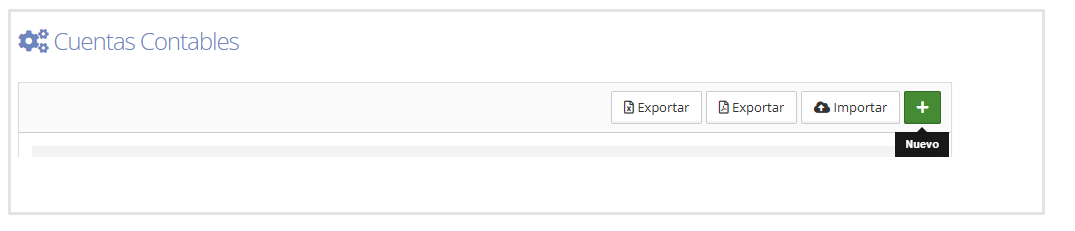
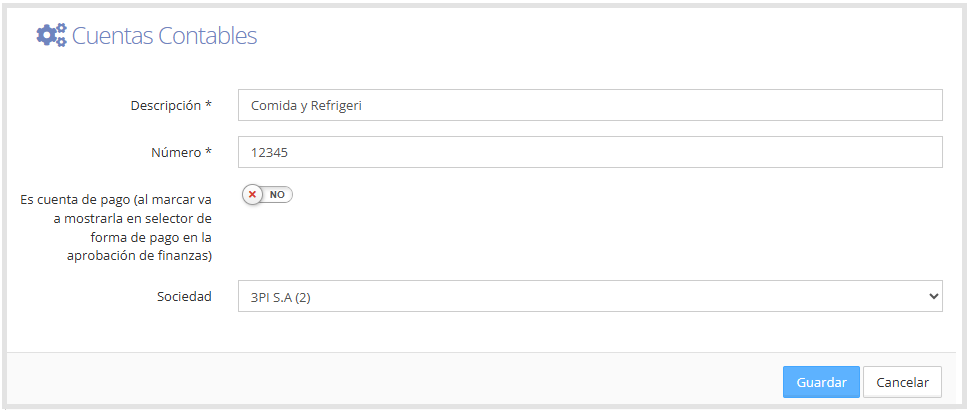
Ao clicar no ícone (+), será aberta a seguinte tela para preencher os dados da Conta Contábil.
Os campos obrigatórios, identificados com um asterisco (*), devem ser preenchidos. O número da conta não pode ser repetido, já que cada conta deve ser única.
Se você habilitar a opção "É conta de pagamento", um seletor de método de pagamento será exibido durante a aprovação pelo Financeiro, e a conta será usada como método de pagamento nesse processo.
Se você precisar parametrizar a sociedade, selecione-a no campo correspondente.
Depois que a Conta Contábil for salva, o sistema nos levará à tela de Contas Contábeis, onde veremos as contas cadastradas em formato de lista, com a opção de editá-las ou excluí-las. Os ícones estão localizados no lado direito de cada Conta Contábil, como mostrado abaixo.
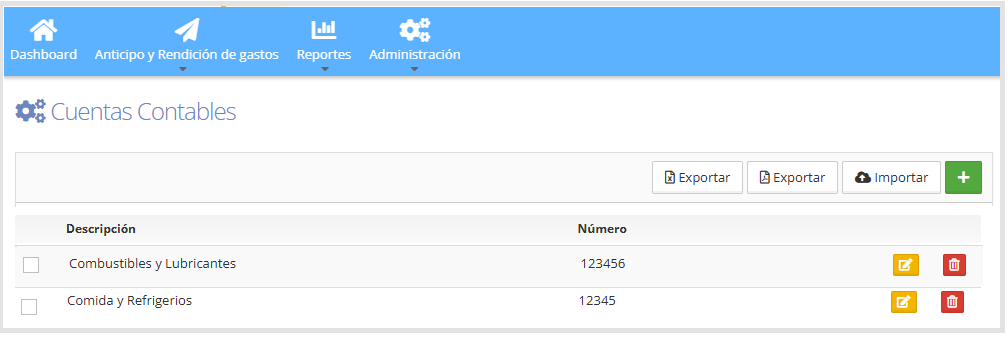
No canto superior direito da tela, você encontrará uma série de botões que permitem realizar diferentes ações.
Exportar: faz o download do relatório de Contas Contábeis em formato Excel ou PDF.
Importar: permite carregar as Contas Contábeis a partir de um arquivo no formato Excel (.xlsx).
Ao clicar neste botão, é aberta uma janela onde você pode:
Selecionar o arquivo a importar do seu computador.
Fazer o download do modelo correspondente do T&E Express.
Confirmar o upload com o botão Importar, ou cancelá-lo.
No lado direito de cada Conta Contábil, você encontrará os seguintes ícones:
Editar

Permite editar as Contas Contábeis.
Excluir

Permite excluir a Conta Contábil.
Observação: quando um usuário cria uma despesa em um relatório de despesas, ele não seleciona a Conta Contábil, e sim um Conceito que está relacionado à Conta Contábil.
Para mais informações sobre como cadastrar Conceitos, acesse o instructivo Conceitos.