Para mais informações sobre como cadastrar Contas Contábeis, consulte o guia Contas Contábeis.
Conceito: para acessar Conceitos, acesse Administração > Conceitos.
Para criar um novo Conceito, clique no ícone

localizado no canto superior direito da tela, como mostrado na imagem abaixo:

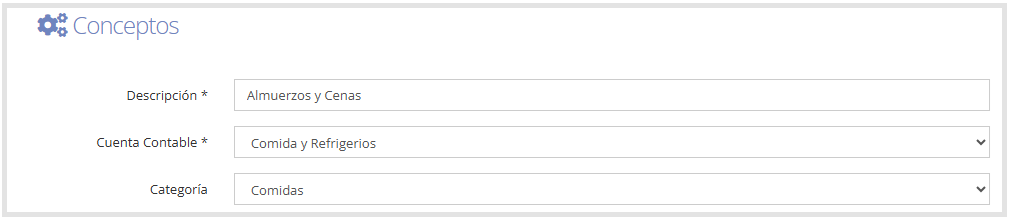
Ao clicar no ícone (+), será aberta a seguinte tela para preencher as informações do novo Conceito.
Você deve preencher os campos obrigatórios, marcados com asterisco (*).
No campo Descrição, digite manualmente a descrição que o usuário verá ao reportar.
No campo Contas Contábeis, selecione uma conta da lista disponível, previamente cadastrada no sistema.
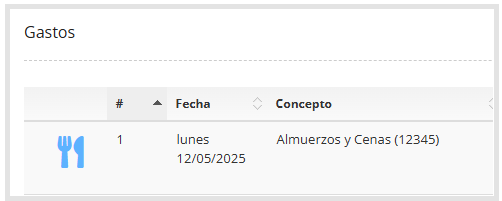
O campo Conceito de despesa identifica o tipo de despesa. Dependendo do Conceito de despesa selecionado, o sistema exibe um ícone representativo no lado esquerdo da despesa, como mostrado na imagem abaixo:
Aceita gorjeta: se habilitado, um campo é habilitado no formulário de despesa para que o usuário informe uma gorjeta. Este campo só será visível para relatórios de despesas em dinheiro e fundo fixo.
Para mais informações sobre a configuração do percentual de gorjeta, consulte o guia Ajustamentos gerais.

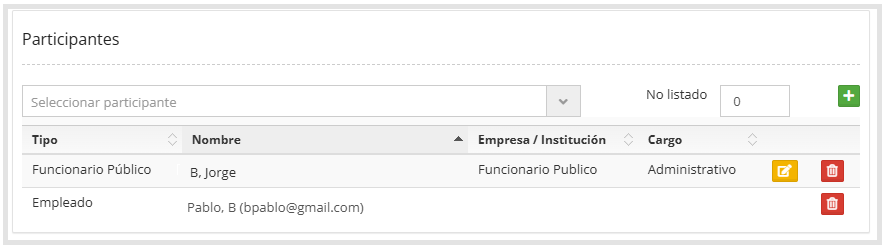
Permitir informar participantes: se habilitado, um campo adicional é habilitado para indicar os participantes no formulário de despesa, dentro da tela de edição do relatório de despesas, como mostrado abaixo.

É devolução de saldo de adiantamento: se habilitado, identifica o Conceito a ser usado quando um usuário solicitou um adiantamento e não utilizou o valor total. Nesse caso, deve-se adicionar uma despesa ao relatório de despesas em dinheiro selecionando este Conceito para registrar a devolução do saldo.

Não contabilizar: se habilitado, o Conceito não gera lançamento contábil no ERP — ou seja, não é registrado.

Dispensar comprovante: se habilitado, não será necessário anexar um recibo ao reportar uma despesa nesse Conceito.

Lançamento de quilômetros: este campo deve ser habilitado se os usuários forem reportar quilômetros. Quando habilitado, um campo é habilitado no formulário de despesa para que o usuário informe a quantidade de quilômetros (distância).

Exibir em relatório de despesas em dinheiro: se habilitado, o Conceito ficará disponível ao reportar despesas em dinheiro.

Exibir em relatório de despesas com cartão corporativo: se habilitado, o Conceito ficará disponível ao reportar despesas com cartão corporativo.

Exibir em relatório de despesas de fundo fixo: se habilitado, o Conceito ficará disponível em relatórios de despesas vinculados ao fundo fixo.

Ocultar por padrão. Visível apenas para benefício: se habilitado, o Conceito não ficará visível por padrão e só será exibido quando o usuário tiver um benefício ativo que inclua este Conceito.

Responsável pelo Conceito: permite atribuir um aprovador responsável por este Conceito. Esse aprovador será o próximo a aprovar após os aprovadores funcionais.

Depois de salvar o novo Conceito e suas configurações, o sistema irá redirecioná-lo para a tela principal de Conceitos. Todos os Conceitos criados serão listados ali.
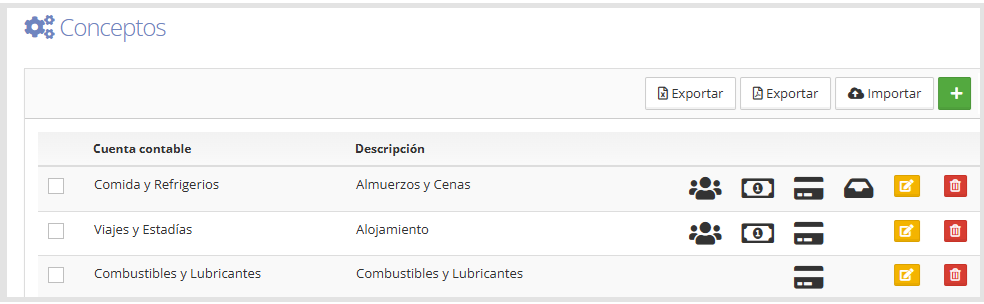
No canto superior direito da tela de Conceitos, você encontrará uma série de botões que permitem realizar diferentes ações.
Exportar: faz o download de todas as informações e configurações dos Conceitos em formato Excel ou PDF.
Importar: permite carregar Conceitos a partir de um arquivo Excel (.xlsx).
Ao clicar neste botão, é aberta uma janela onde você pode:
Selecionar o arquivo a importar do seu computador.
Fazer o download do modelo correspondente do T&E Express.
Confirmar o upload com o botão Importar, ou cancelá-lo.
No lado direito de cada Conceito, você encontrará ícones diferentes:
Permitir informar participantes

Este ícone indica que o Conceito está habilitado para informar participantes.
Relatório de despesas em dinheiro

Este ícone indica que o Conceito está habilitado para relatórios de despesas em dinheiro.
Relatório de despesas com cartão

Este ícone indica que o Conceito está habilitado para relatórios de despesas com cartão.
Relatório de despesas de fundo fixo

Este ícone indica que o Conceito está habilitado para relatórios de despesas de fundo fixo.
Editar

Permite editar os Conceitos.
Excluir

Permite excluir o Conceito criado.
