Fundos Fixos: para acessar Fundos Fixos, acesse Administração > Fundos Fixos.
Ao entrar, será exibida a seguinte tela.
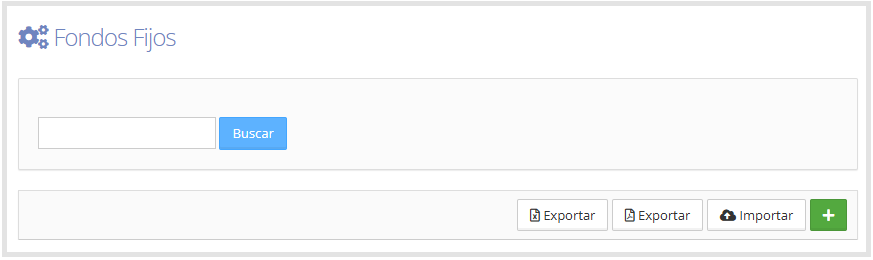
Para criar fundos fixos, clique no ícone

localizado no lado direito da tela.
Você deve preencher pelo menos os campos obrigatórios, marcados com asterisco (*); cada campo está detalhado abaixo.
Nome: nome que identifica o fundo fixo.

Código: código interno usado como identificador do fundo fixo.

Valor: valor atribuído ao fundo fixo. Você deve selecionar a moeda e, em seguida, informar o valor correspondente.

Identificar primeiro pagamento no ERP como migração: este campo deve ser habilitado se a empresa tiver integração automática com o ERP e este for um fundo fixo que já existe, mas ainda não é gerenciado pelo T&E Express.

Não reabastecer o fundo fixo (quando não houver mais saldo, o fundo fixo é desativado): se esta opção estiver habilitada, o fundo fixo será desativado quando todo o valor atribuído for utilizado.

Ocultar Vouchers: se esta opção estiver habilitada, o responsável pelo fundo fixo não poderá inserir vouchers, e a caixa abaixo deixará de ser exibida.
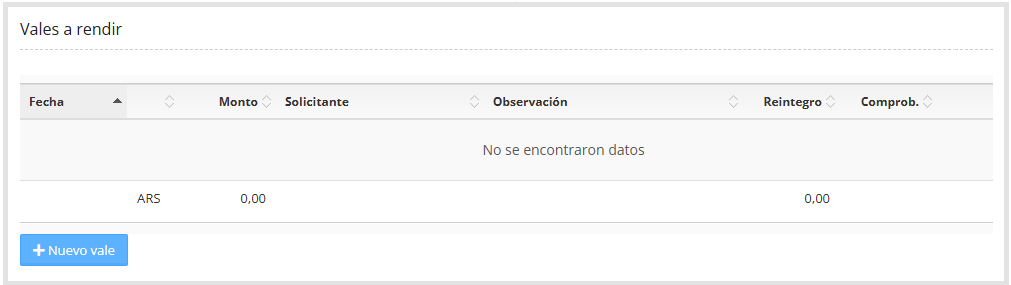

Percentual mínimo do valor para reportar: este campo é usado para notificar o responsável de que ele precisa reportar o fundo fixo para solicitar o reabastecimento. Não exige nem bloqueia seu uso.

Departamento: departamento ao qual o fundo fixo pertence.

Centro de Custo: Centro de Custo que será associado ao fundo fixo.

Pode reportar despesas para outros centros de custo: se habilitada, será exibido um seletor no formulário de despesa para que o responsável pelo fundo fixo possa escolher entre os centros de custo disponíveis.

Como mostrado na imagem abaixo:

Se as Alocações tiverem sido configuradas e a opção Pode reportar despesas para outros centros de custo estiver habilitada, o seletor de centro de custo deixará de ser exibido como um campo separado. A seleção do centro de custo será feita dentro da seção de Alocações, no formulário de despesa.
Como mostrado na imagem abaixo.

Para mais informações sobre a configuração de Alocações, consulte o guia Alocações.
Limite Conceitos por Conceito de despesa: permite atribuir um limite por Conceito ao fundo fixo, para restringir os valores que podem ser reportados por Conceito e limitar os Conceitos visíveis ao lançar despesas em relatórios de despesas vinculados a esse fundo. Se o valor permitido for excedido, será solicitada uma justificativa no formulário de despesa.

Como mostrado abaixo:

Limite Conceitos por Conceito por dia: o limite diário por Conceito é atribuído ao fundo fixo para restringir o valor total diário que pode ser reportado em um Conceito. Se o limite for excedido, será exibido um ícone com o detalhe do valor excedente, junto com um alerta indicando que o limite diário permitido foi excedido.
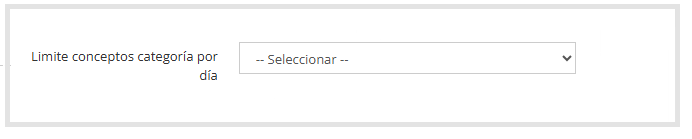
Como mostrado abaixo.
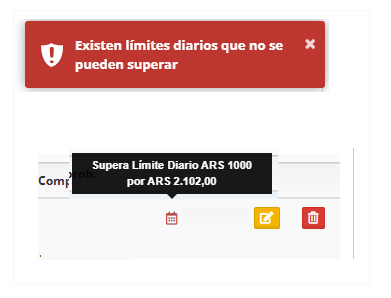
Para mais informações sobre limites de Conceitos, consulte o guia Limite Conceitos.
Sociedade: selecione a sociedade à qual o fundo fixo pertence.

Nº de fornecedor interno: código de fornecedor interno usado no ERP para vincular os lançamentos do fundo fixo.

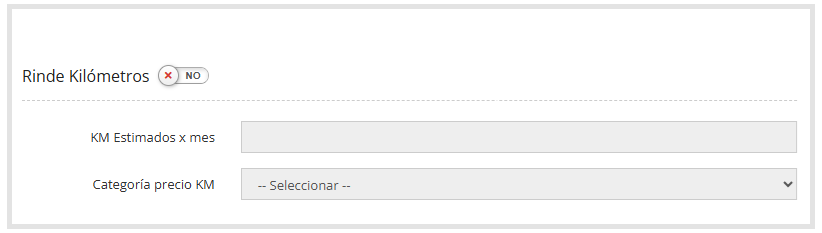
Reporta Quilômetros: se a configuração de quilômetros já tiver sido feita, esta opção permite habilitar o fundo fixo para ser usado em relatórios de despesas de quilômetros. Uma vez habilitada, é necessário preencher o campo de estimativa mensal e selecionar o Conceito correspondente.
Para mais informações sobre a configuração geral de quilômetros, consulte o guia Preço KM.
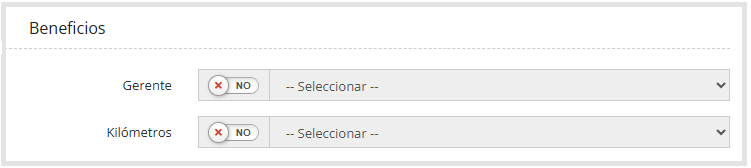
Benefícios: se houver benefícios criados, ao habilitar esta configuração, o fundo fixo poderá reportar utilizando o(s) benefício(s) atribuído(s).
Para mais informações, consulte o guia Benefícios, que explica como realizar essa configuração.
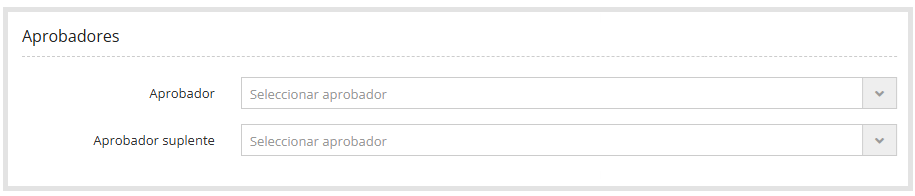
Aprovadores: você pode atribuir um aprovador principal e um substituto. Ambos poderão aprovar, mas por padrão apenas o aprovador principal receberá notificações. O substituto começará a recebê-las quando o aprovador principal ativar a opção "Fora do Escritório".
Responsável: pessoa que irá gerenciar o fundo fixo no sistema. É quem cria os relatórios de despesas e pode visualizar os lançamentos do fundo.
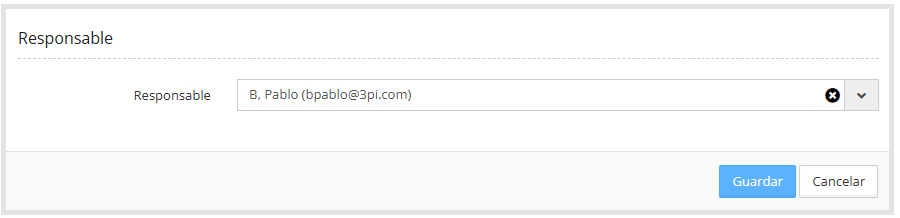
Após concluir o preenchimento das informações, clique em Salvar. O sistema irá redirecioná-lo para a tela de Fundos Fixos, onde será exibida a lista dos fundos criados, como mostrado abaixo.
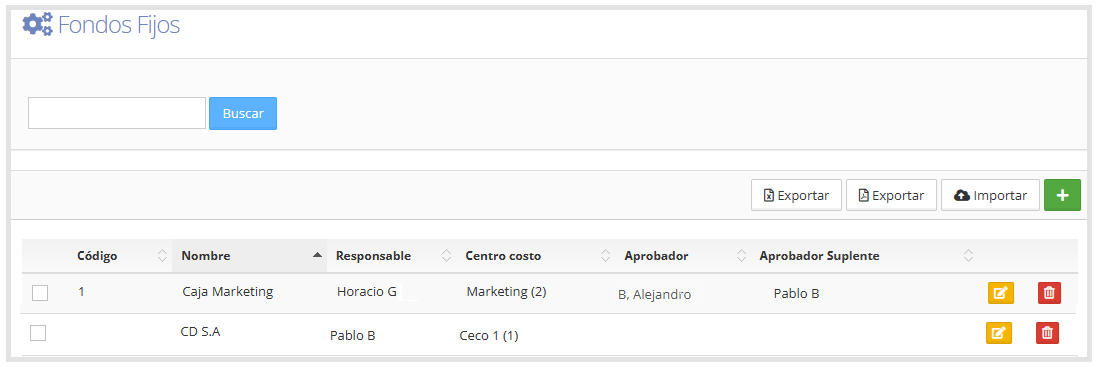
No canto superior esquerdo, você encontrará a caixa de busca, que permite pesquisar um Fundo Fixo específico.
No canto superior direito da tela, você encontrará uma série de botões que permitem realizar diferentes ações.
Exportar: faz o download das informações dos Fundos Fixos em formato Excel ou PDF.
Importar: permite carregar dados a partir de um arquivo Excel (.xlsx).
Ao clicar neste botão, é aberta uma janela onde você pode:
Selecionar o arquivo a importar do seu computador.
Fazer o download do modelo correspondente do T&E Express.
Confirmar o upload com o botão Importar, ou cancelá-lo.
No lado direito de cada Fundo Fixo, você encontrará os seguintes ícones:
Editar

Permite editar as informações do Fundo Fixo.
Excluir

Permite excluir um Fundo Fixo específico.
Excluir um fundo fixo não exclui nenhum relatório de despesas do seu histórico.
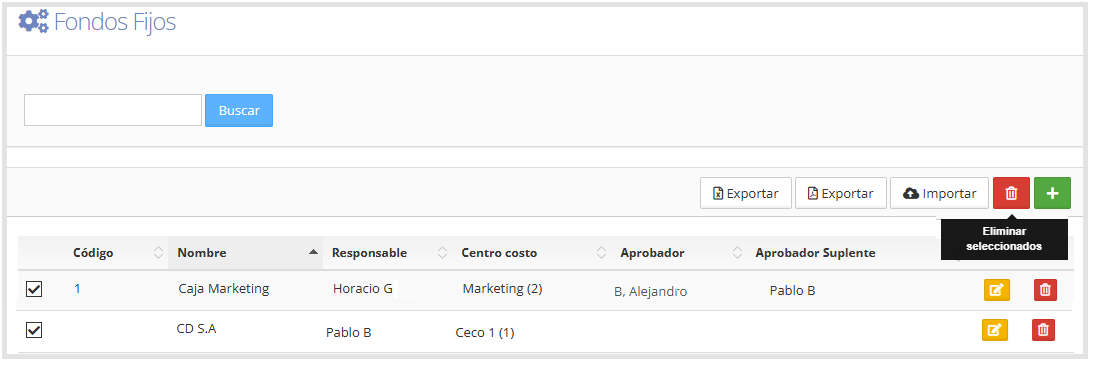
Se você precisar excluir mais de um Fundo Fixo, pode fazer isso em lote:
Marque as caixas à esquerda dos Fundos Fixos.
Depois de selecionar pelo menos um, o ícone Excluir será habilitado no canto superior direito da tela.
Como mostrado abaixo.
Para informações relacionadas ao aumento ou à diminuição de um Fundo Fixo, consulte o guia Fundos Fixos Aumento / Diminuição.
