Esta seção detalha a criação de relatórios de despesas, seja em dinheiro ou para despesas realizadas com cartão corporativo.
O usuário poderá selecionar os adiantamentos disponíveis, lançar as despesas correspondentes, anexar recibos caso já tenham sido importados no sistema, e também dividir uma despesa em vários itens a partir da aba Itemizações.
Se a opção de itemização não estiver disponível, entre em contato com a equipe de suporte para solicitar sua ativação.
Relatórios de despesas: acesse Adiantamentos e Relatórios de Despesas > Relatório de despesas > Novo Relatório Dinheiro ou Novo Relatório Cartão.
IMPORTANTE: os "Relatórios de despesas de cartão" só devem ser criados quando indicado pelo administrador, pois são gerados automaticamente ao final do período.
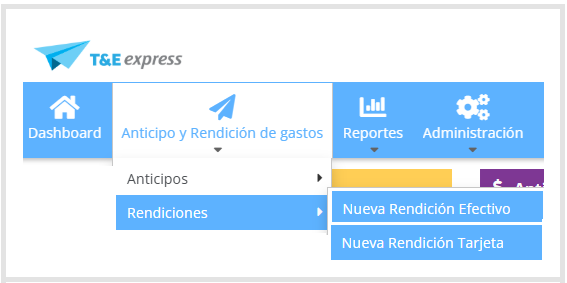
Ao acessar Adiantamentos e Relatórios de Despesas > Relatório de despesas > Novo Relatório Dinheiro, você verá a seguinte tela.
Preencha o título do relatório de despesas para identificá-lo.
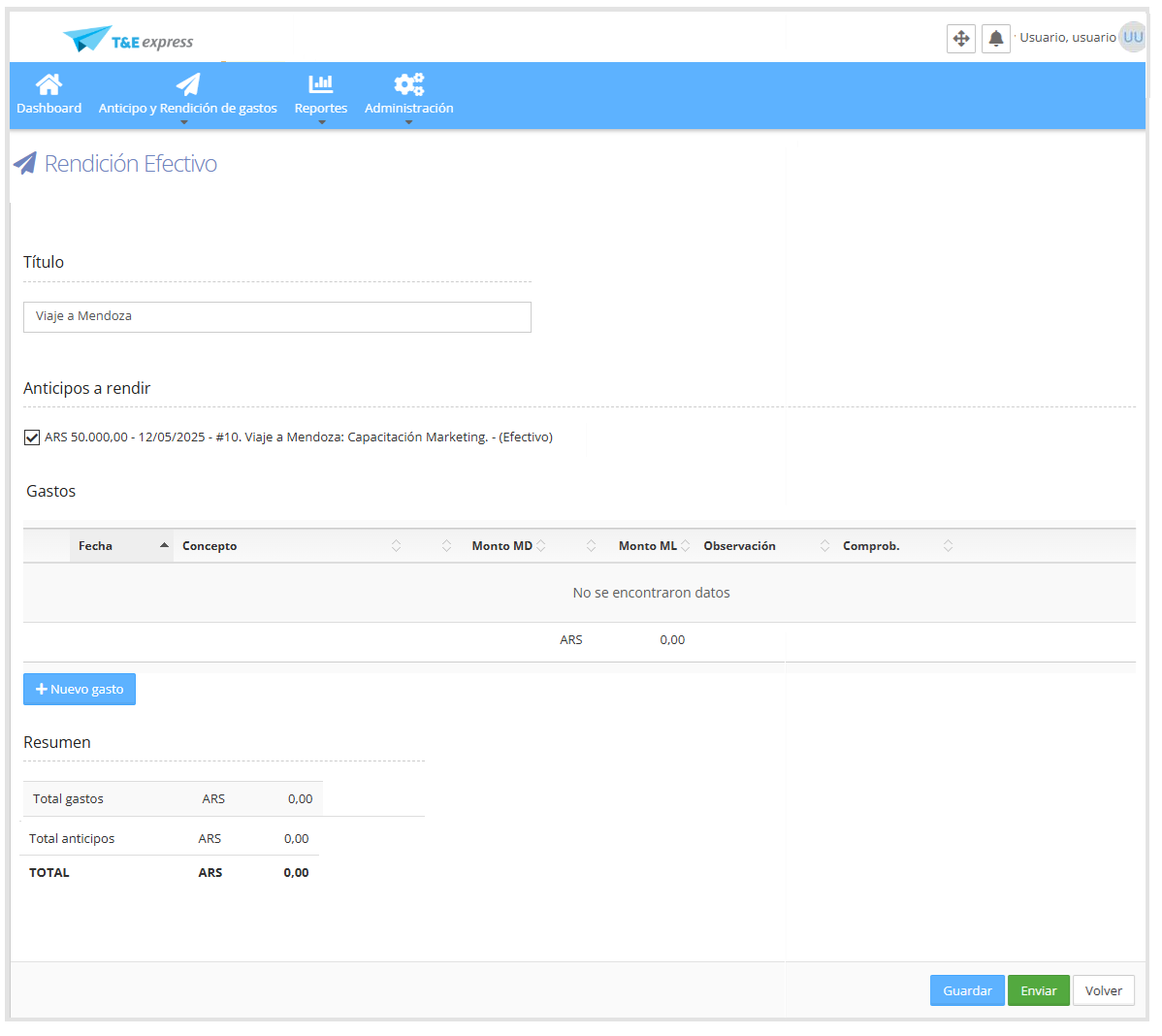
Na seção de adiantamentos, serão exibidos todos os adiantamentos com status "A reportar". Para reportá-los, selecione os adiantamentos correspondentes marcando a caixa à esquerda, como mostrado abaixo.

Para adicionar uma despesa ao relatório de despesas, clique em "Nova despesa".
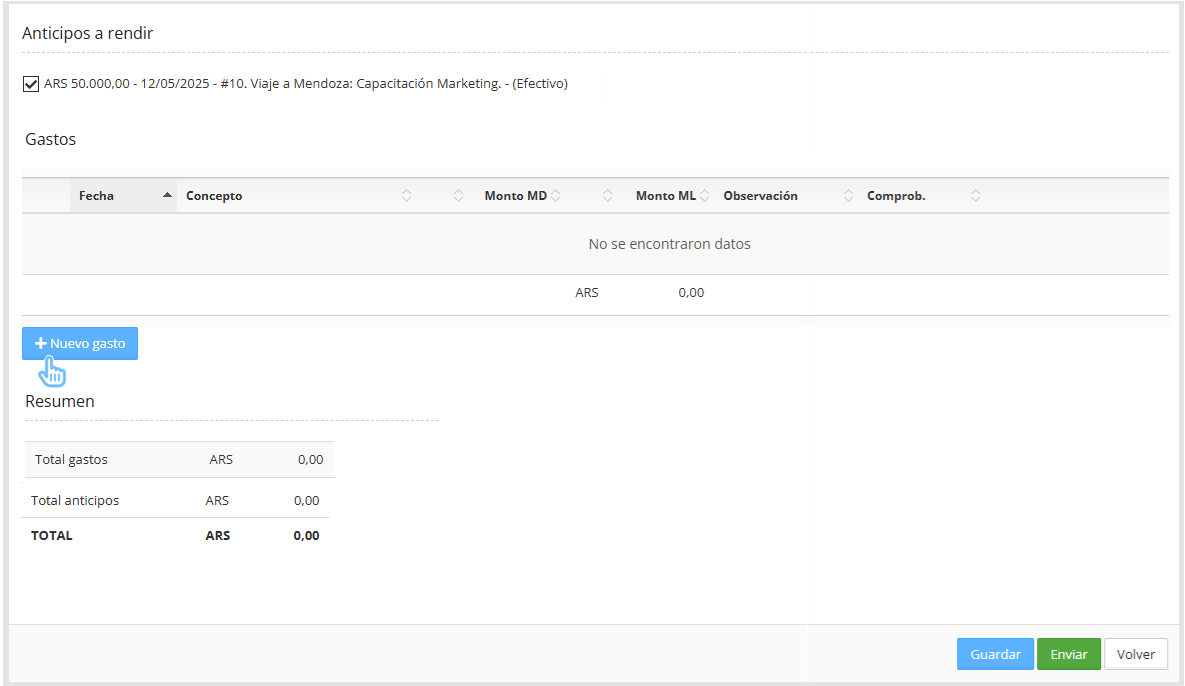
Ao clicar em "Nova despesa", se houver recibos importados, eles serão exibidos para que você possa incluí-los no relatório de despesas clicando no botão.

Para visualizar todos os recibos, marque a caixa "Mostrar todos", localizada no lado esquerdo, como mostrado abaixo.
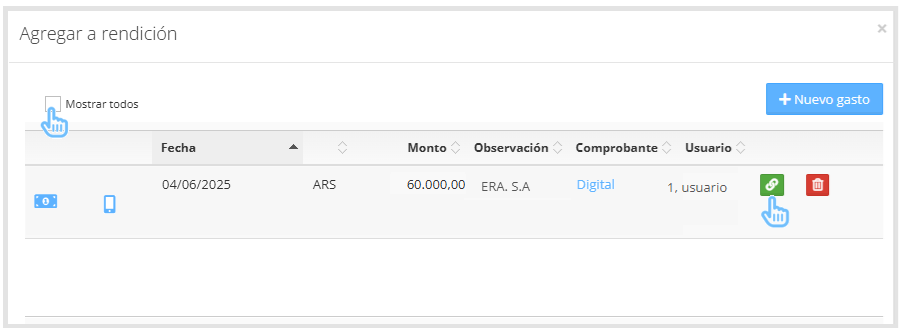
Ao vincular um recibo importado, o sistema preencherá automaticamente os campos de data, valor e comentário da despesa.
Se você quiser adicionar uma nova despesa, clique no botão "Nova despesa" — será aberto um formulário onde você deve preencher os campos obrigatórios marcados com (*), como mostrado na imagem abaixo.
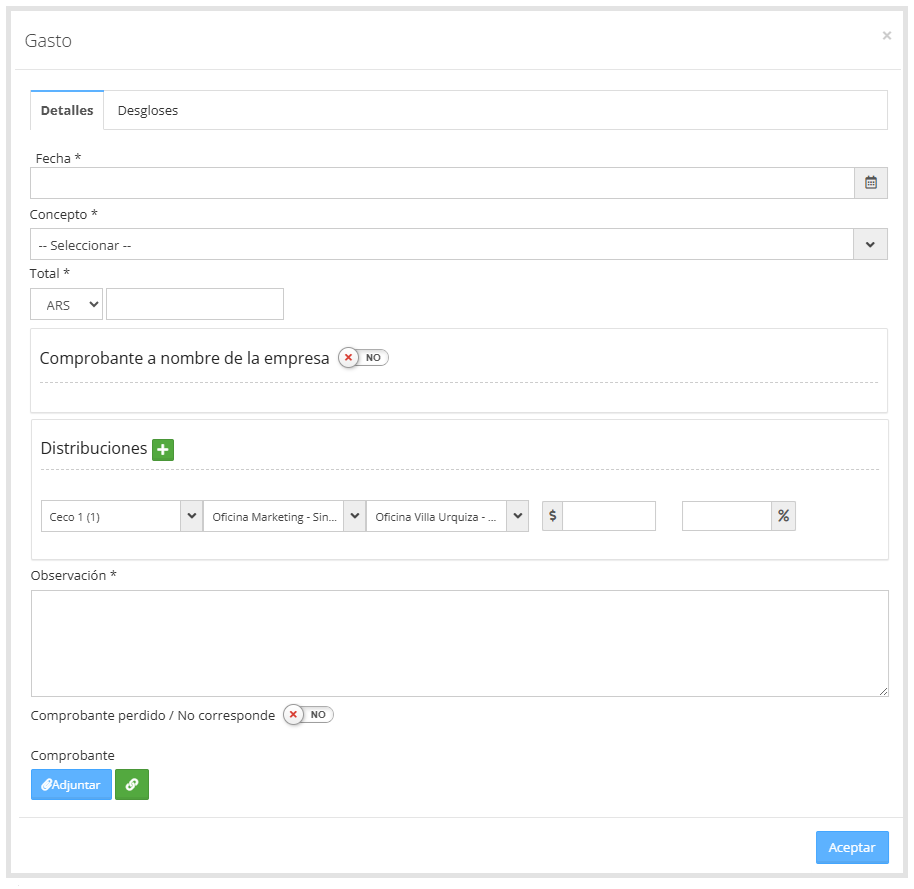
Gorjeta: se o Conceito estiver configurado para permitir "Gorjeta", um novo campo aparecerá no formulário de despesa.
Este campo aparecerá automaticamente assim que você selecionar um Conceito que tenha essa opção habilitada. Este campo só será visível para relatórios de despesas em dinheiro e fundo fixo.
Como mostrado na imagem abaixo.

Para mais informações sobre a configuração de "Gorjeta", consulte o guia Conceitos.
Recibo em nome da empresa: se você tiver um recibo em nome da empresa, habilite a caixa de seleção encontrada no formulário de despesa e preencha os campos obrigatórios marcados com (*), como mostrado na imagem abaixo.
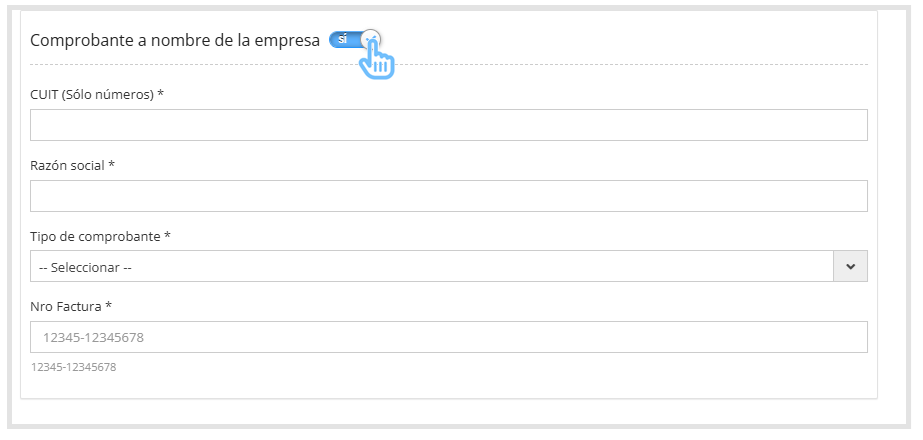
Para mais informações sobre impostos e tipos de recibo, consulte o guia Impostos e Tipos de Recibo.
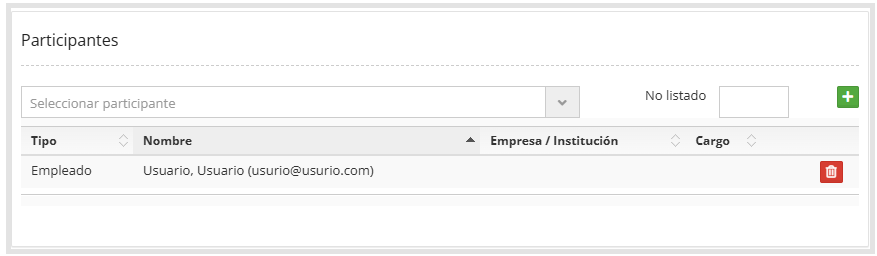
Participantes: se o Conceito selecionado no formulário de despesa permitir participantes, será exibido um painel específico onde você pode informar os dados dos participantes, como mostrado na imagem abaixo.
Para mais informações sobre como configurar participantes, consulte o guia Conceitos.
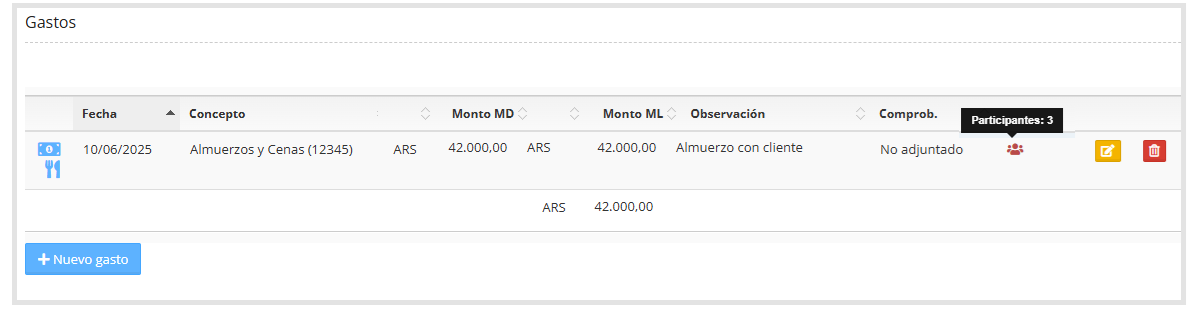
Quando participantes forem adicionados a uma despesa, o detalhe do relatório de despesas exibirá um ícone indicando que há participantes, como mostrado na imagem abaixo.
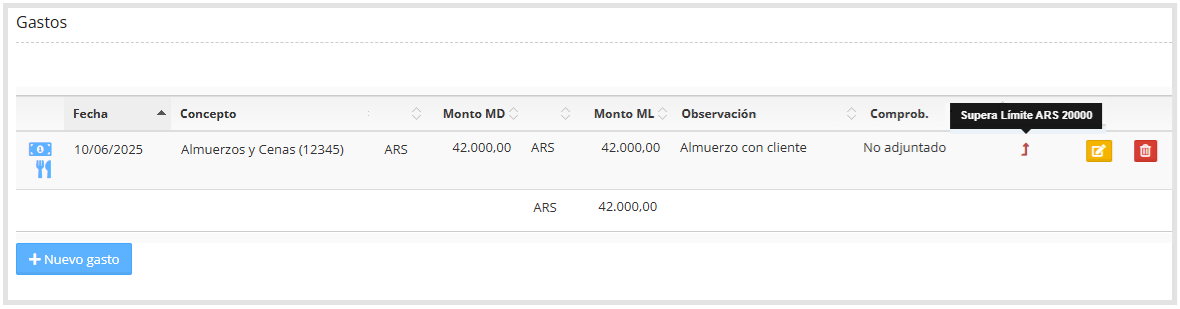
Excede o limite: se o "limite de Conceito por despesa" tiver sido configurado, ao lançar uma despesa que exceda esse limite, o sistema exibirá uma caixa onde o usuário deve justificar o motivo, como mostrado abaixo.

No detalhe do relatório de despesas, será exibido um ícone indicando que o limite da despesa foi excedido, como mostrado na imagem abaixo.
Excede o limite diário: se o "limite de Conceito por dia" tiver sido configurado, ao lançar uma despesa que exceda o limite, será exibido no detalhe do relatório de despesas um ícone com o detalhe do excedente, como mostrado abaixo.
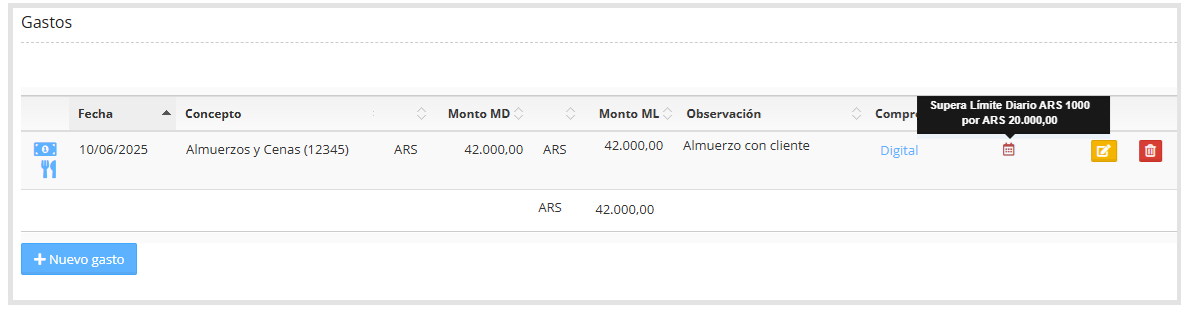
Para mais informações sobre a parametrização de limites de conceitos, acesse o guia Limite de Conceitos.
Centro de Custo: se o usuário tiver a opção "Pode reportar despesas para outros centros de custo" habilitada, aparecerá um seletor no formulário de despesa onde ele poderá escolher outro centro de custo disponível.

Para mais informações sobre essa configuração, consulte o guia Usuários.
Se as Alocações tiverem sido configuradas e a opção "Pode reportar despesas para outros centros de custo" estiver habilitada, o seletor de centro de custo deixará de aparecer como um campo separado. A seleção do centro de custo será feita dentro da seção de Alocações, no formulário de despesa.
Para mais informações sobre essa configuração, consulte o guia Alocações
Como mostrado na imagem abaixo:
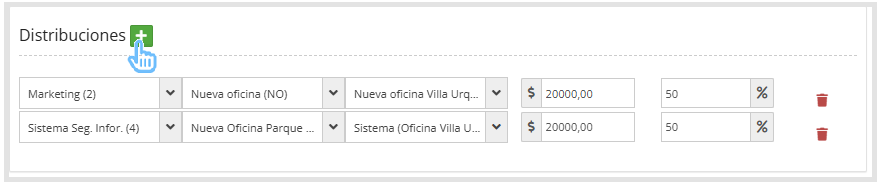
Se o ícone + não aparecer, entre em contato com a equipe técnica do T&E Express.
Viagem: se a opção de viagem estiver configurada, este campo aparecerá no formulário de despesa.

Ao registrar uma nova despesa e preencher a data, o sistema listará automaticamente a viagem correspondente dentro desse intervalo de datas.
Para mais informações sobre essa configuração, consulte o guia Registrar viagens no T&E.
Depois de preencher todos os campos obrigatórios, se você precisar itemizar a despesa, pode fazer isso na aba Itemizações, localizada dentro do mesmo formulário, como mostrado na imagem abaixo.
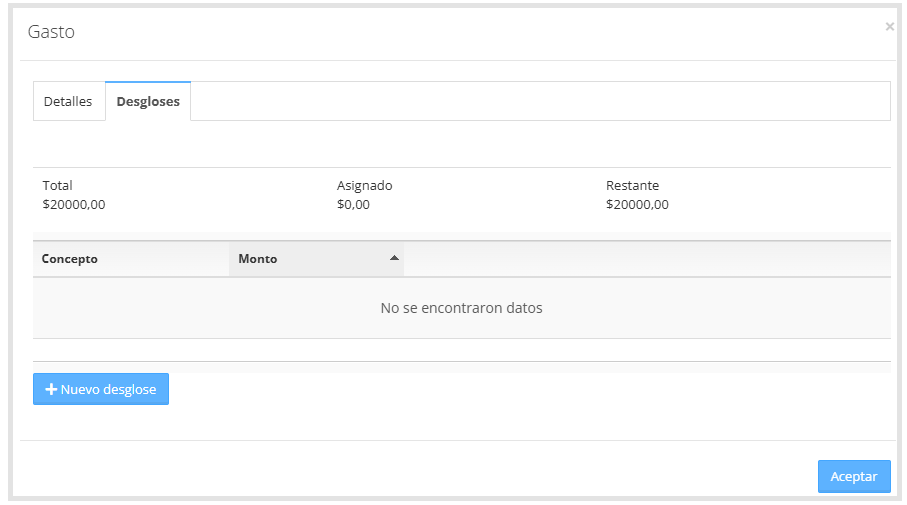
Nessa aba, você pode adicionar itens separados que correspondem à mesma despesa.
Ao clicar em "Nova itemização", cada linha é adicionada de forma independente, permitindo distribuir e detalhar com precisão cada parte da despesa.
Todas as linhas devem somar o valor total da despesa principal, como mostrado abaixo.
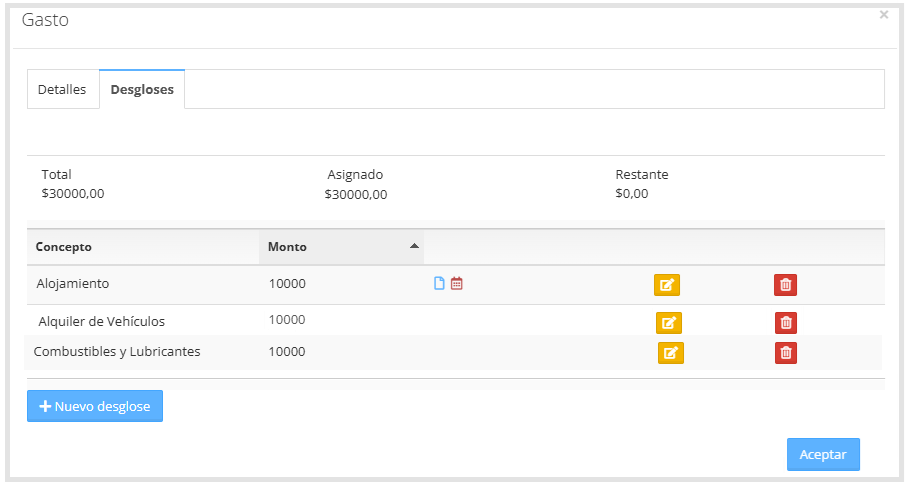
Para mais informações, consulte o guia Relatório de despesas com Itemizações.
Depois de inserir todas as itemizações e clicar em Aceitar, o sistema irá redirecioná-lo para a tela de detalhe do relatório de despesas.
Onde você verá o seguinte ícone, localizado no lado direito, como mostrado abaixo.

Este ícone indica que a despesa tem uma itemização e pode incluir detalhes adicionais, como impostos lançados, excedentes de limite diário, entre outros.
Ao clicar no ícone, você será levado à tela de itemização, onde poderá visualizar as informações inseridas, com a opção de editar ou excluir itemizações individuais.
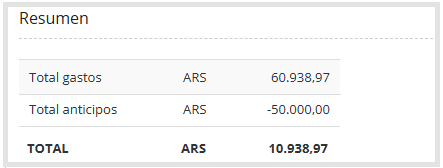
Depois de inserir todos os dados e clicar em "Aceitar", o sistema compensará automaticamente os adiantamentos selecionados com as despesas lançadas, como mostrado na imagem abaixo.
O relatório de despesas pode ser salvo como rascunho para continuar depois, ou você pode clicar no botão "Enviar", ambos localizados no canto inferior direito da tela.
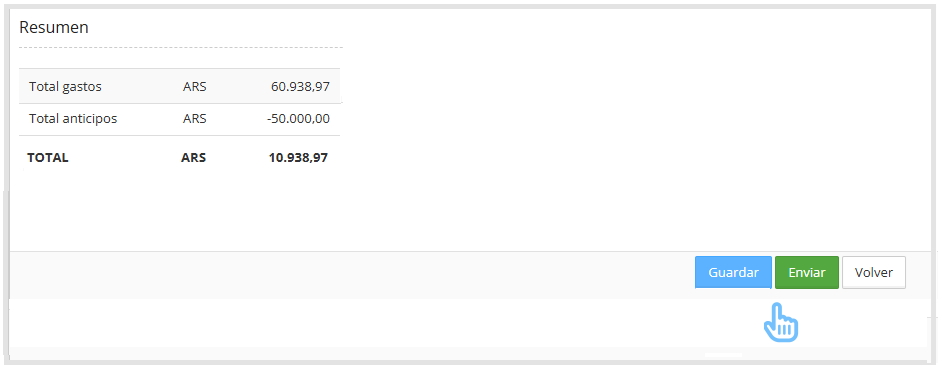
Depois de enviado, o aprovador receberá uma notificação solicitando aprovação.
O T&E Express enviará um e-mail toda vez que o relatório de despesas mudar de status.
Relatório de despesas de quilômetros: esta opção estará disponível apenas para os usuários que o administrador indicou como aptos a reportar quilômetros.
Um campo de distância é habilitado, junto com o mapa, que permite indicar o trajeto percorrido.
Se o mapa não aparecer no campo de distância, entre em contato com a equipe técnica do T&E Express.
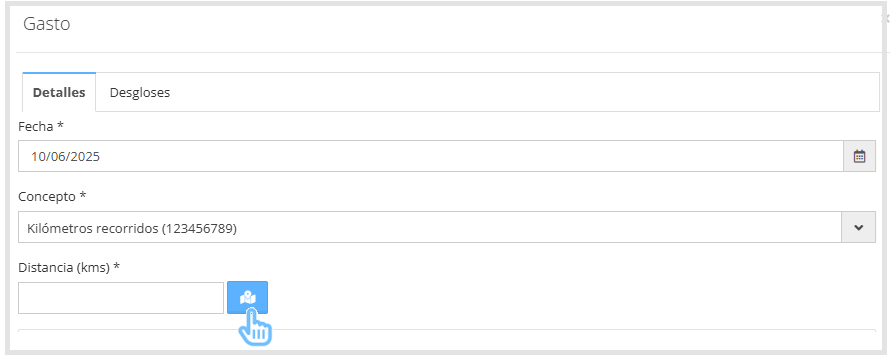
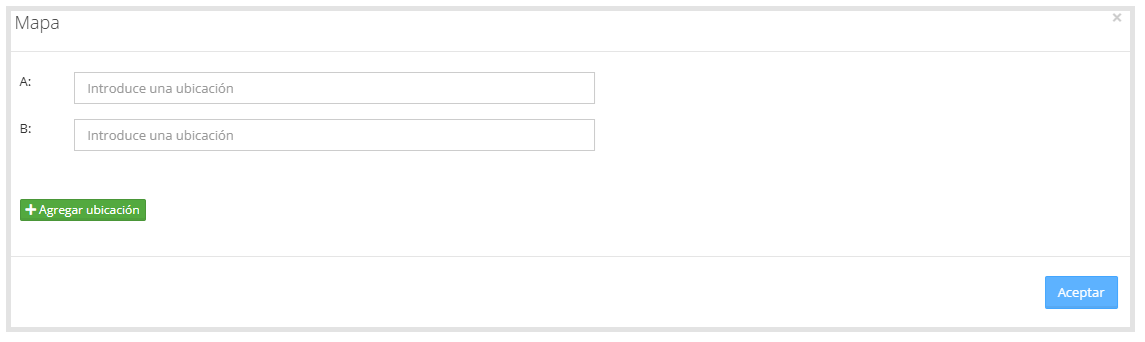
Ao clicar no ícone do mapa, será aberta a seguinte caixa para informar os locais.
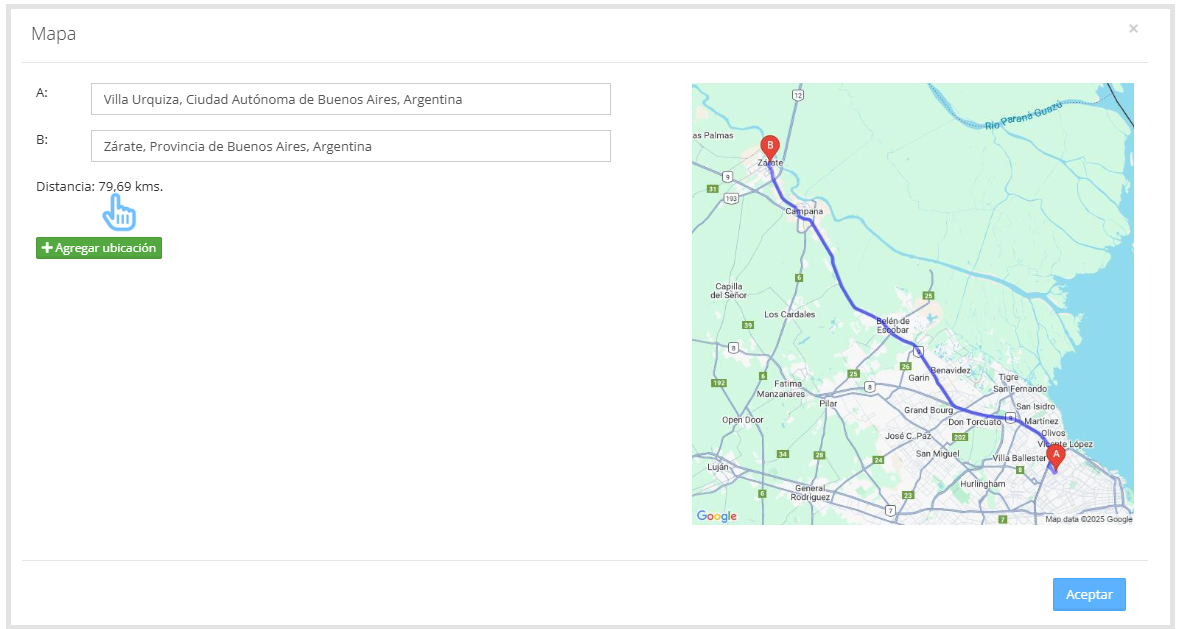
Depois de preencher os locais, o sistema calculará automaticamente a distância, como mostrado abaixo:
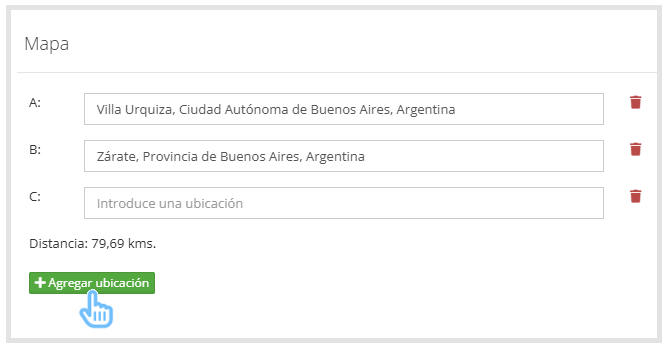
Se você precisar adicionar mais locais, clique em "Adicionar local".
Um novo campo será adicionado e aparecerá a opção de excluir locais previamente inseridos, como mostrado na imagem abaixo.
Ao concluir, clique em "Aceitar" e o sistema carregará automaticamente os quilômetros percorridos no campo de distância.
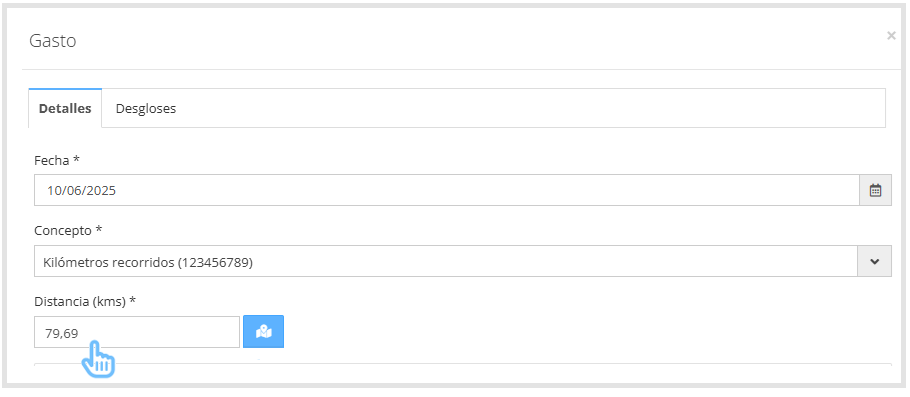
O T&E Express calculará automaticamente o valor do reembolso com base no Preço KM configurado.
Como mostrado na imagem abaixo.
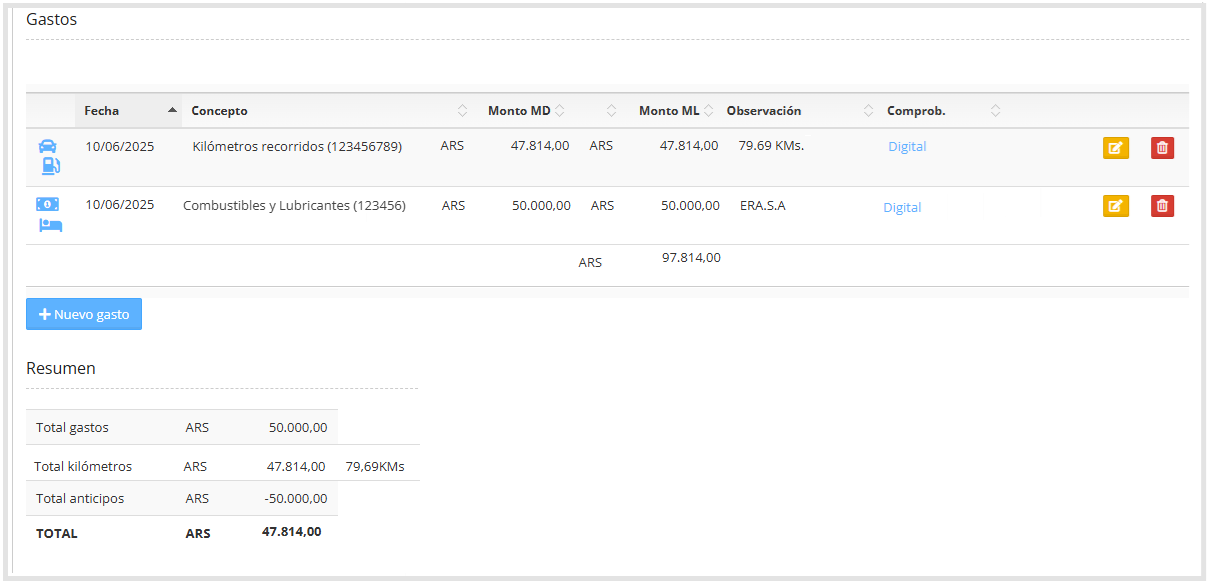
Para mais informações sobre sua configuração, consulte o guia Preço KM.
A seguir, você encontra o seguinte vídeo de Relatório de Despesas em Dinheiro.
Relatório de despesas de cartão corporativo gerado automaticamente: assim que o período termina, o sistema gera automaticamente um relatório de despesas em status de rascunho com as despesas realizadas com o cartão corporativo.
O usuário receberá uma notificação por e-mail informando que o relatório de despesas já está disponível para preenchimento.
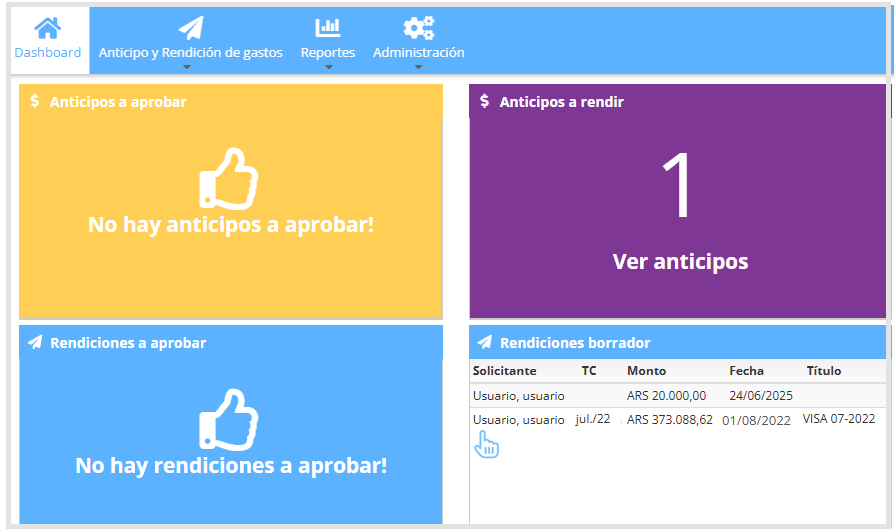
Você pode acessar o relatório de despesas de duas formas:
Pelo Dashboard, no painel Relatórios de Despesas em Rascunho, como mostrado na imagem abaixo.
Por Adiantamentos e Relatórios de Despesas > Relatório de despesas > Histórico Relatórios, selecione o relatório de despesas correspondente e clique no ícone.

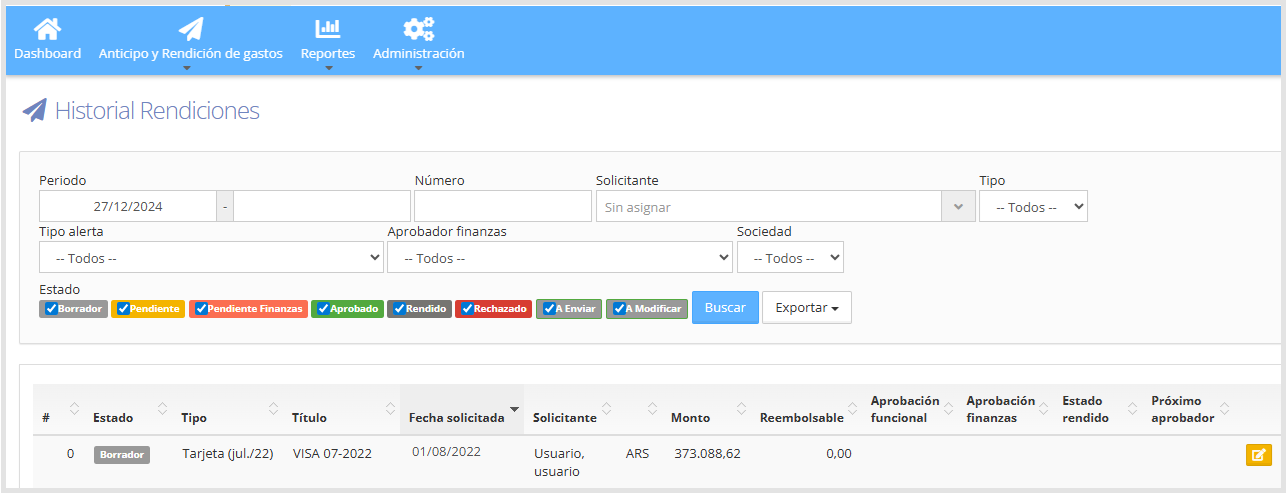
Ao acessar um relatório de despesas gerado automaticamente pelo T&E Express, você verá o título do relatório de despesas, o período a que se refere e uma lista das despesas realizadas com o cartão corporativo.
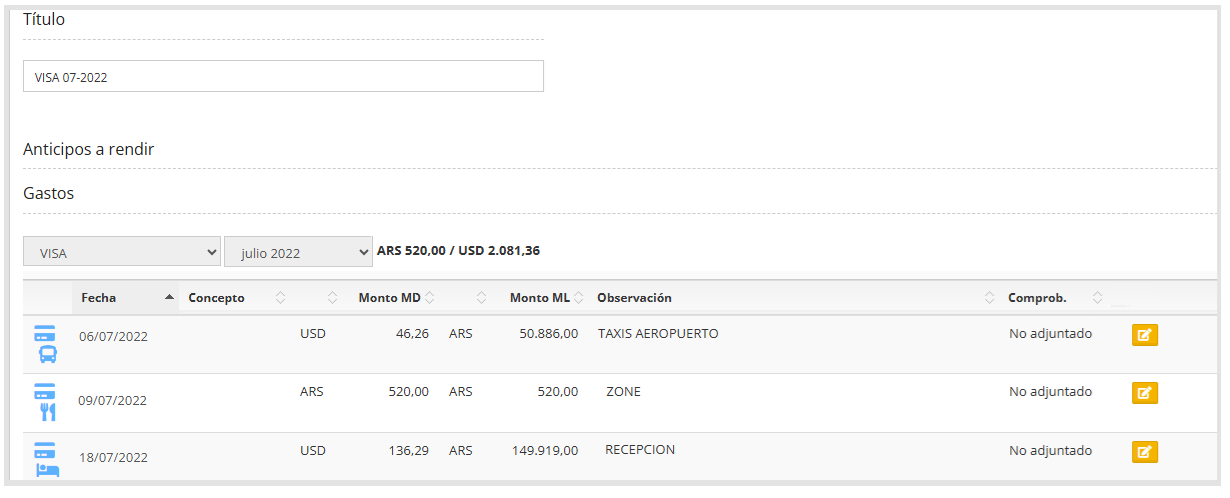
O usuário deve clicar no ícone de edição

para preencher os campos vazios e atualizar o comentário para detalhar a despesa com mais precisão.
Se a configuração de Itemização estiver habilitada, ao editar uma despesa de cartão corporativo, a aba Itemizações também estará disponível dentro do formulário. A partir daqui, a despesa pode ser dividida em vários itens.
Não é possível modificar os valores de Data ou Valor, nem excluir ou adicionar novas despesas neste tipo de relatório de despesas, como mostrado na imagem abaixo.
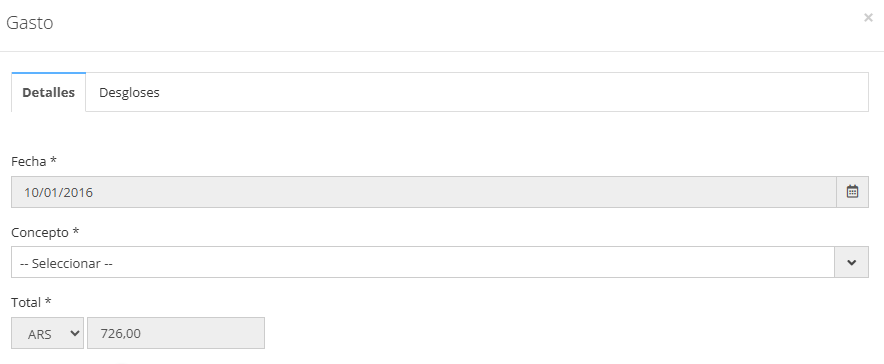
Para anexar um recibo importado, clique no botão

localizado ao lado do botão Anexar.
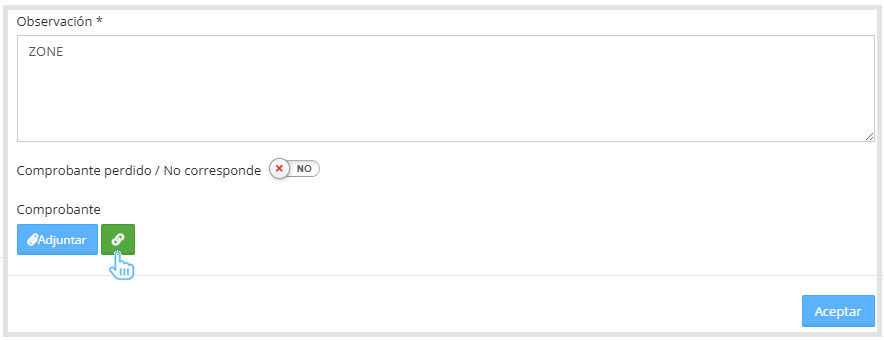
Isso exibirá a lista de recibos importados disponíveis.
Para visualizar todos os recibos, marque a caixa "Mostrar todos", localizada no lado esquerdo.
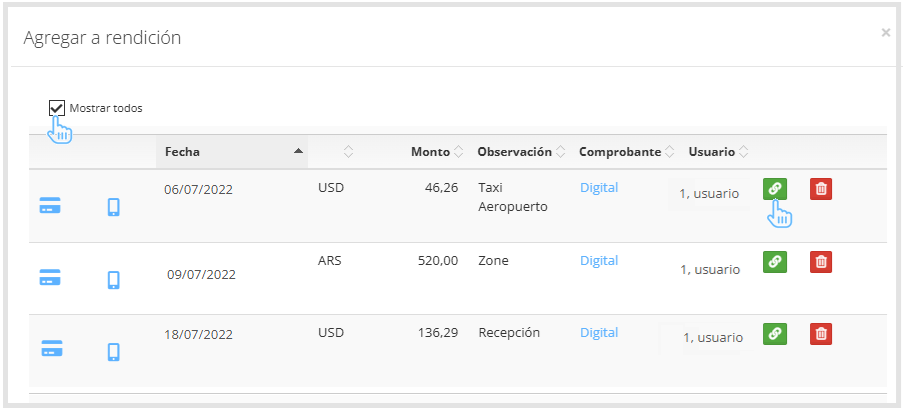
Para vincular um recibo à despesa correspondente, clique no botão localizado ao lado do botão Anexar.

Atribuir despesa como pessoal: se despesas pessoais foram realizadas com o cartão corporativo, o usuário deve selecionar o campo "Despesa pessoal", como mostrado na imagem abaixo.
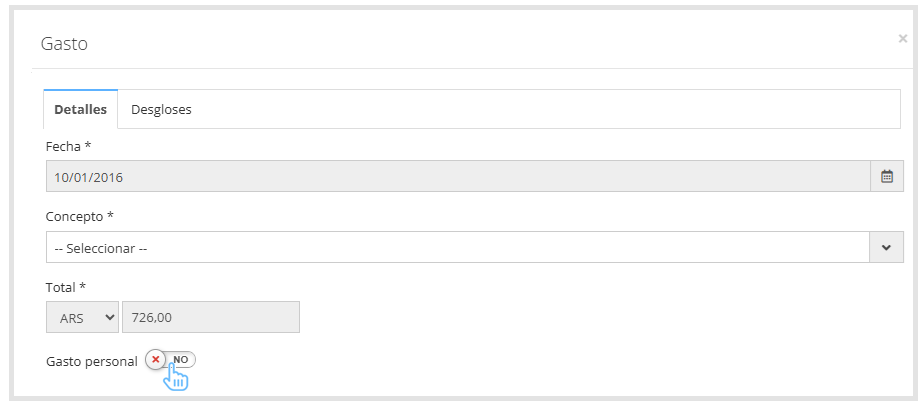
Ao habilitar a opção "Despesa pessoal", será exibida uma mensagem em vermelho.

Depois de inserida, o detalhe do relatório de despesas exibirá o ícone

na extremidade direita da despesa, indicando que ela foi marcada como despesa pessoal, como mostrado abaixo.

Atribuir despesa como não reconhecida: se uma despesa realizada com o cartão corporativo não for reconhecida, o usuário deve marcar o campo "Despesa não reconhecida" no formulário de despesa.
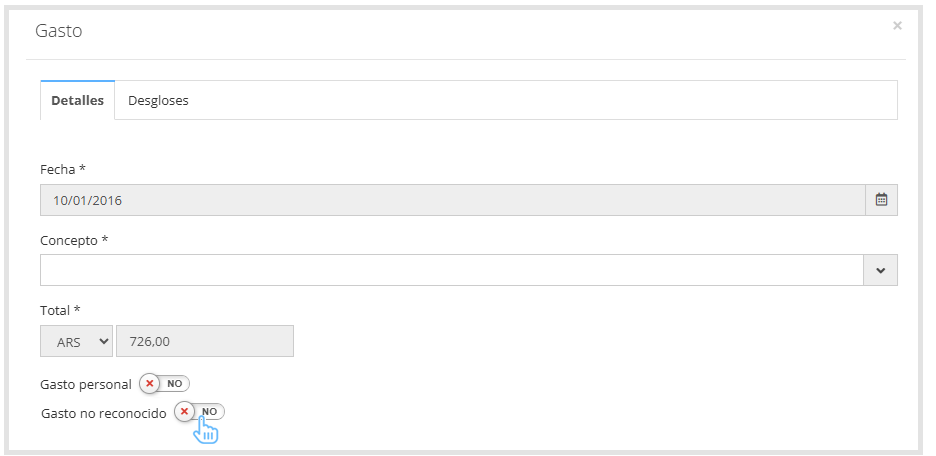
Ao habilitar a opção "Despesa não reconhecida", será exibida uma mensagem em vermelho indicando que o usuário deve abrir uma contestação e fazer o acompanhamento junto à administradora do cartão de crédito.

O número da contestação deve ser adicionado no campo Comentário do formulário de despesa.

Depois de inserida, o detalhe do relatório de despesas exibirá o ícone

na extremidade direita da despesa, indicando que ela foi marcada como despesa não reconhecida, como mostrado abaixo.

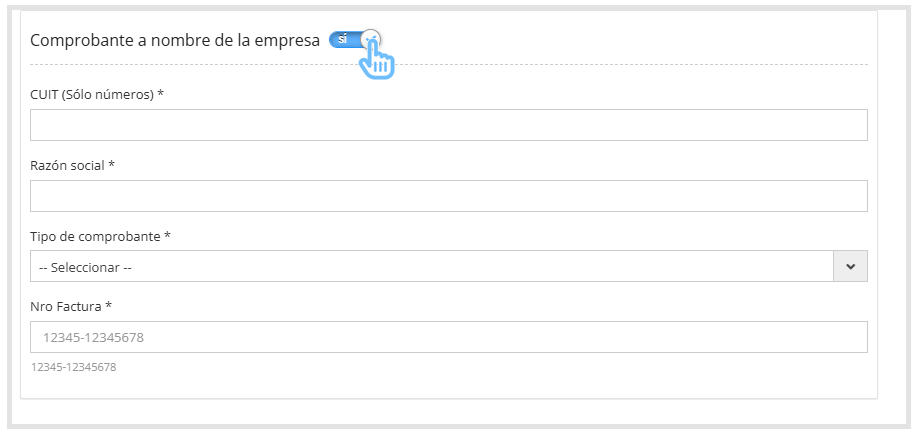
Recibo em nome da empresa: se você tiver um recibo em nome da empresa, habilite a caixa de seleção encontrada no formulário de despesa e preencha os campos obrigatórios marcados com (*), como mostrado na imagem abaixo.
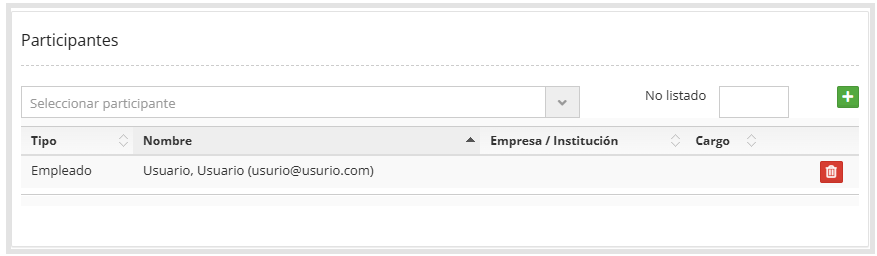
Participantes: se o Conceito selecionado no formulário de despesa permitir participantes, será exibido um painel específico onde você pode informar os dados dos participantes, como mostrado na imagem abaixo.
Para mais informações sobre como configurar participantes, consulte o guia Conceitos.
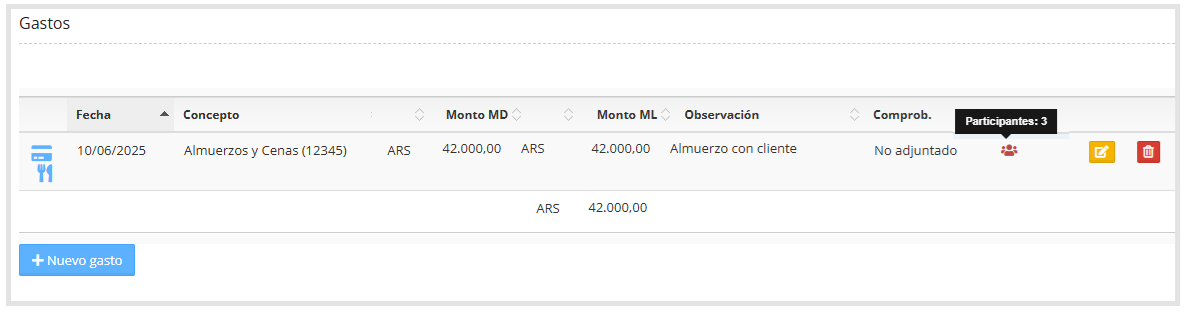
Quando participantes forem adicionados a uma despesa, o detalhe do relatório de despesas exibirá um ícone indicando que há participantes, como mostrado na imagem abaixo.
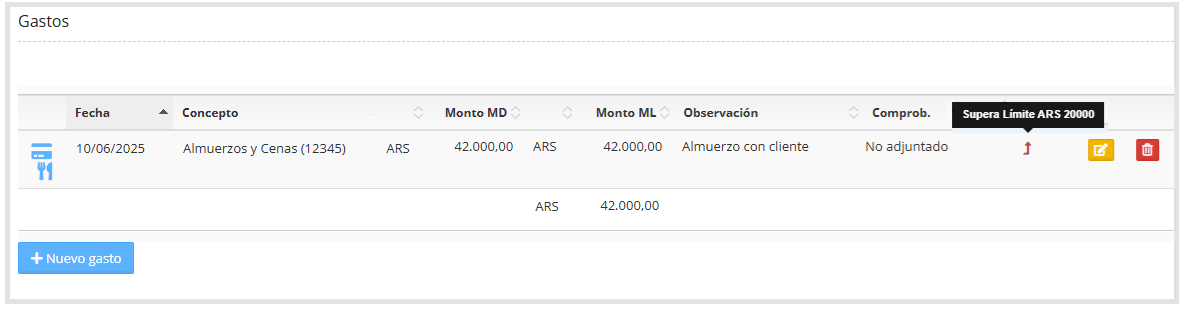
Excede o limite: se o "limite de Conceito por despesa" tiver sido configurado, ao lançar uma despesa que exceda esse limite, o sistema exibirá uma caixa onde o usuário deve justificar o motivo, como mostrado abaixo.

No detalhe do relatório de despesas, será exibido um ícone indicando que o limite da despesa foi excedido, como mostrado na imagem abaixo.
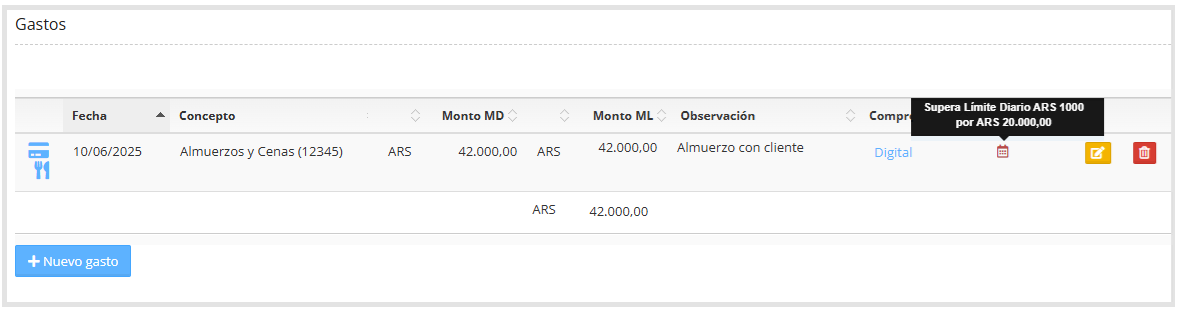
Excede o limite diário: se o "limite de Conceito por dia" tiver sido configurado, ao lançar uma despesa que exceda o limite, será exibido no detalhe do relatório de despesas um ícone com o detalhe do excedente, como mostrado abaixo.
Depois de preencher todos os campos obrigatórios, se você precisar itemizar a despesa, pode fazer isso na aba Itemizações, localizada dentro do mesmo formulário de despesa, como mostrado na imagem abaixo.
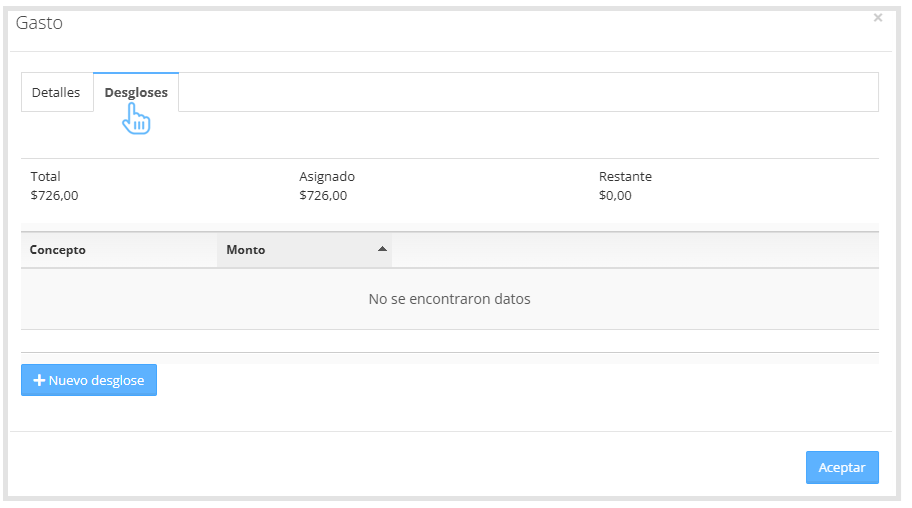
Na aba de itemização, você pode adicionar itens separados que correspondem à mesma despesa.
Ao clicar em "Nova itemização", cada linha é adicionada de forma independente, permitindo distribuir e detalhar com precisão cada parte da despesa.
Observe que a Data e a Moeda são herdadas da despesa principal e não podem ser modificadas na itemização.
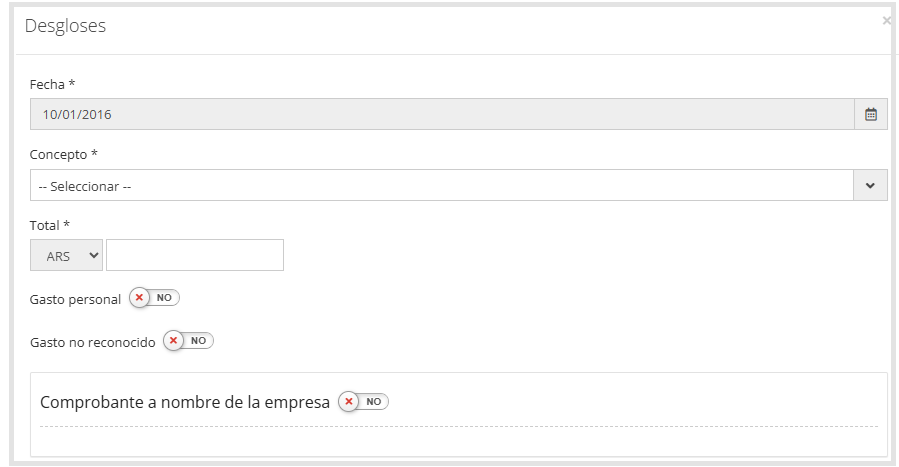
Os valores exibidos nesta seção:
Total: valor total original da despesa a ser detalhada.
Atribuído: soma dos valores inseridos nas linhas de itemização.
Restante: diferença entre Total e Atribuído — é o valor que ainda falta detalhar. Deve chegar a 0,00 para que a itemização seja considerada completa.
Todas as linhas devem somar o valor total da despesa principal, como mostrado abaixo.
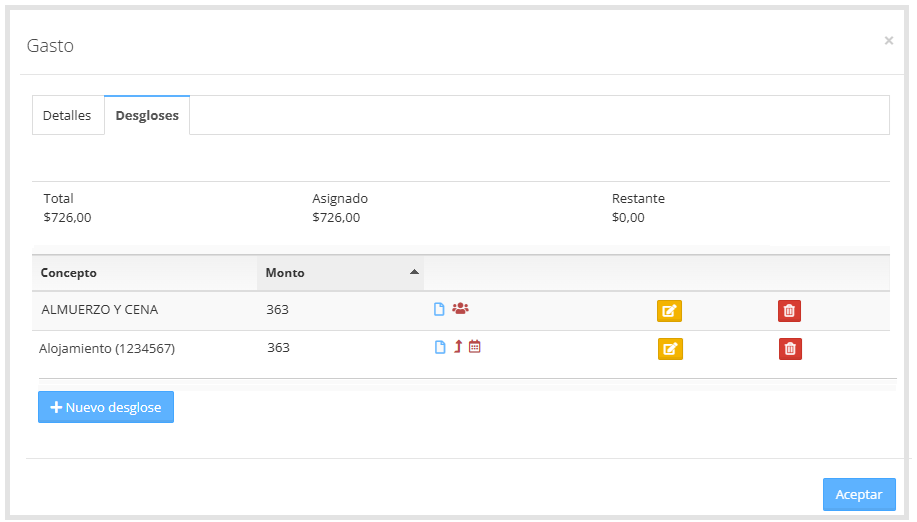
Depois de inserir todas as itemizações e clicar em Aceitar, o sistema irá redirecioná-lo para a tela de detalhe do relatório de despesas.
Onde você verá o seguinte ícone, localizado no lado direito, como mostrado abaixo.
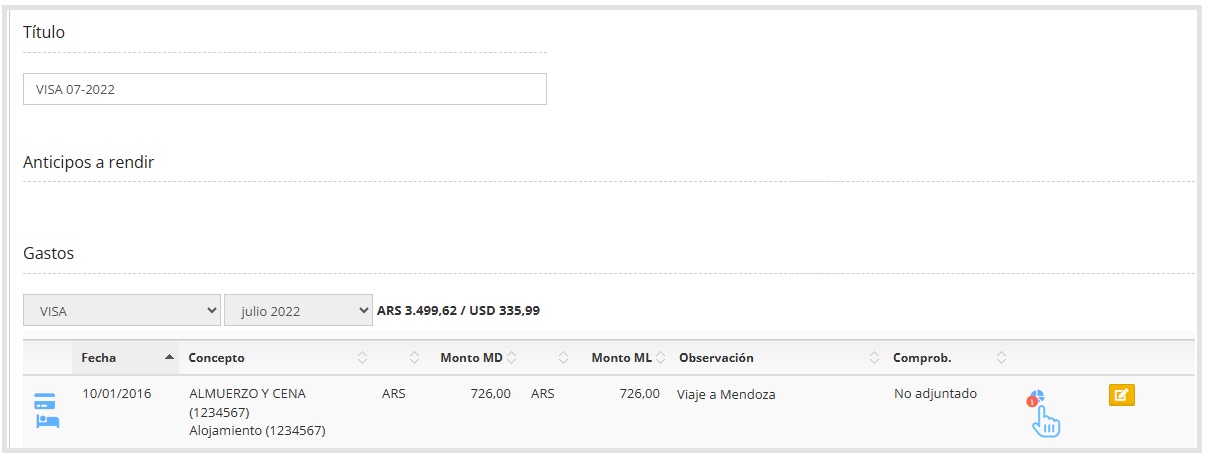
Este ícone nos informa que a despesa tem itemização e inclui ações dentro dela, como impostos lançados, superação de limites diários, entre outros.
Ao clicar no ícone, seremos levados à tela de itemização, onde veremos as informações inseridas, com a possibilidade de editar ou excluir individualmente as itemizações inseridas.
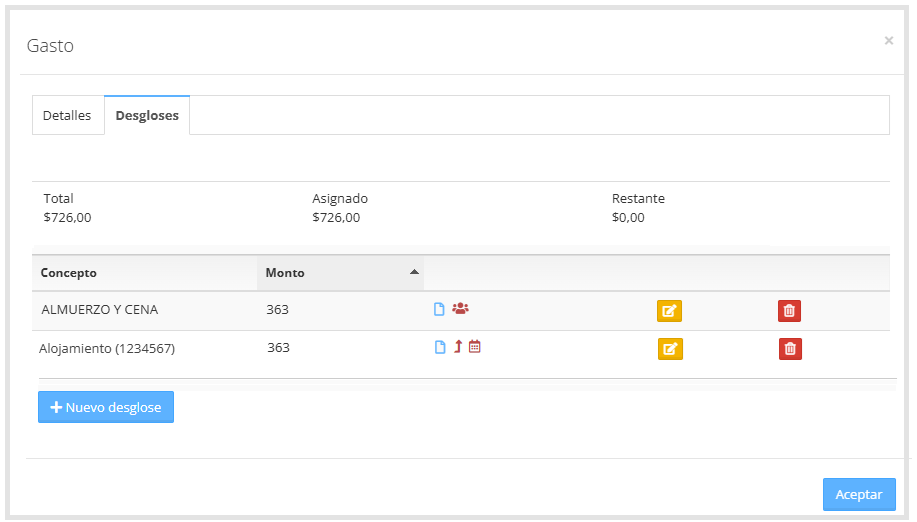
A seguir, você encontra o seguinte vídeo de Relatório de Despesas de Cartão Corporativo.
