Valores Aprovações hierárquicas: para acessar Valores Aprovações hierárquicas, acesse Administração > Valores Aprovações hierárquicas.
Ao entrar, você verá a seguinte tela, onde é necessário habilitar as opções e atribuir os aprovadores, como mostrado abaixo.
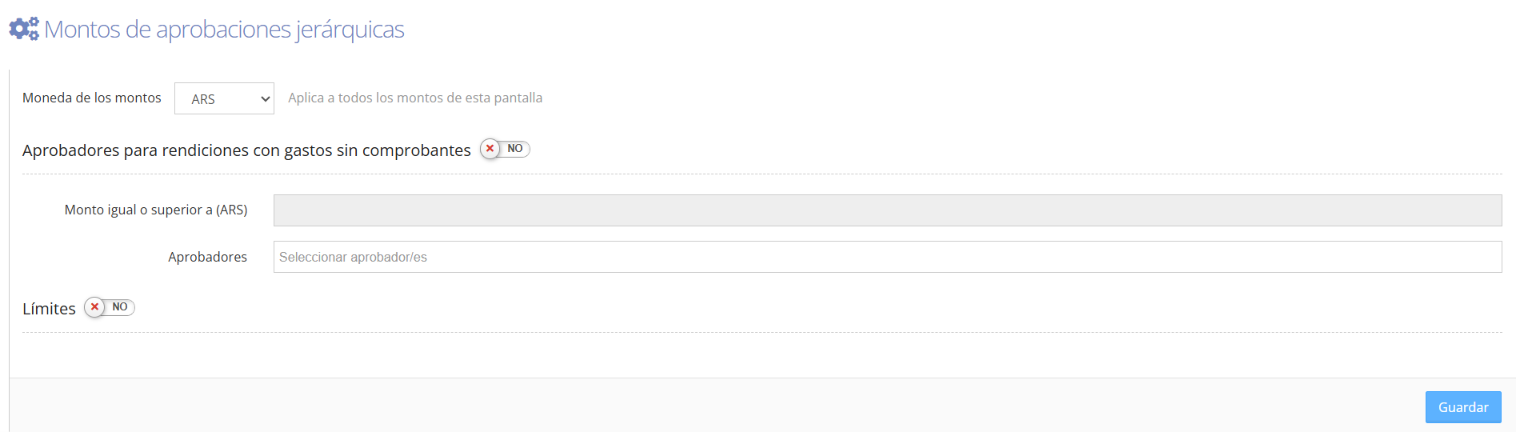
Moeda dos valores: você pode escolher em qual moeda os valores de aprovação são definidos. Por padrão, a moeda local está selecionada, e a lista mostra as moedas habilitadas da sua empresa. A moeda escolhida se aplica ao campo “Valor igual ou superior a” e a todas as colunas de valor da grade de Limites, cujos cabeçalhos mostram o código da moeda, por exemplo “Valor (USD)”.
Se você alterar a moeda com valores já cadastrados, os valores não são convertidos: mantêm os mesmos números. O sistema avisa antes de salvar.
Se a moeda dos valores for diferente da moeda local, cada despesa do relatório de despesas é convertida separadamente para essa moeda, com a cotação da data da despesa, e a soma é comparada com o valor do nível. Os adiantamentos são convertidos com a cotação da data da solicitação.
Para essa conversão, não é considerada a cotação que o usuário tenha modificado manualmente na despesa.
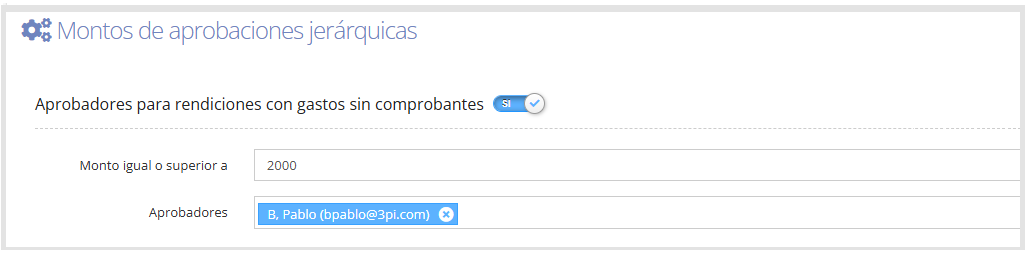
Aprovadores para relatórios de despesas com despesas sem recibo: ao habilitar o campo "Valor igual ou maior que", você define o valor que a soma das despesas sem recibo deve exceder.
O valor é expresso na moeda escolhida em Moeda dos valores, e as despesas sem recibo são convertidas para essa moeda para calcular a soma.
No campo "Aprovadores", selecione as pessoas que irão aprovar, como mostrado na imagem abaixo.
Limites: se habilitada, esta opção ativa a configuração de regras de aprovação hierárquica baseadas em valores e condições específicas, como mostrado na imagem abaixo (se esse recurso não estiver habilitado, solicite-o ao T&E Express).
Para mais informações sobre o processo de aprovações hierárquicas e sua atribuição, e para configurar a autonomia de gasto de um usuário, consulte o guia Usuários.
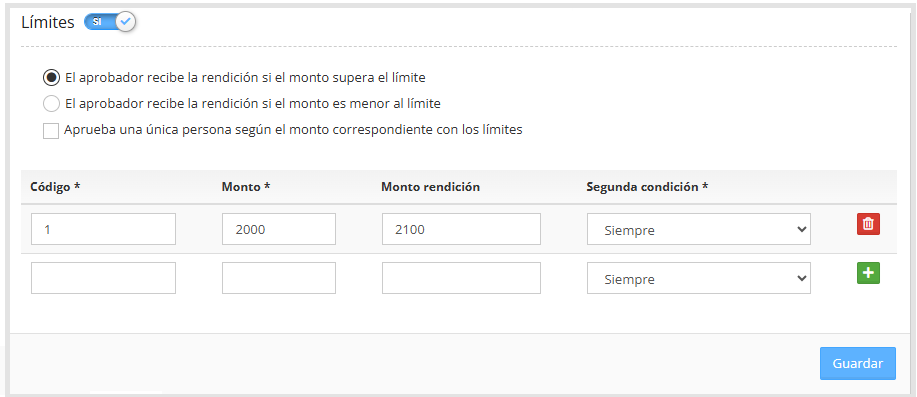
No canto superior esquerdo, temos as seguintes opções para configurar os próximos aprovadores:
O aprovador recebe o relatório de despesas se o valor exceder o limite: o aprovador deve aprovar se o valor total do relatório de despesas ou adiantamento for maior que o limite configurado. Esta opção deve estar ativa para poder configurar a Autonomia de gasto no cadastro de cada usuário.
O aprovador recebe o relatório de despesas se o valor for menor que o limite: o aprovador deve aprovar se o valor total do relatório de despesas ou adiantamento for menor que o limite configurado.
Somente uma pessoa aprova com base no valor correspondente aos limites: quando ativada, apenas a pessoa com o nível hierárquico mais alto para o valor correspondente irá aprovar.
Na caixa abaixo, temos as seguintes opções:
Código: identificador da regra.
Valor: é o valor de aprovação que será comparado com o valor do adiantamento. Também é usado nos relatórios de despesas quando o valor do relatório correspondente está vazio.
Valor do relatório em dinheiro: se os valores de aprovação forem diferentes para adiantamentos e relatórios de despesas, este campo deve ser preenchido com o valor correspondente aos relatórios de despesas em dinheiro e de fundo fixo. Se ficar vazio, é usado o Valor.
Valor do relatório de cartão corporativo: é opcional e aceita apenas números. É usado nos relatórios de despesas de cartão corporativo. Se ficar vazio, é usado o Valor, mesmo que o Valor do relatório em dinheiro esteja preenchido.
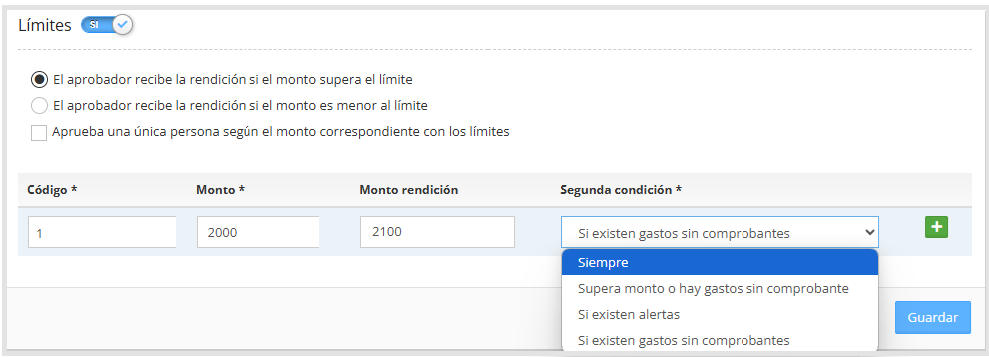
Segunda condição: temos um seletor com várias opções, detalhadas abaixo.
Sempre: a regra sempre será aplicada.
Excede o valor ou tem despesas sem recibo: aplica-se se pelo menos uma das duas condições for atendida: o adiantamento ou relatório de despesas excede o valor configurado, ou o relatório de despesas tem despesas sem recibo.
Se houver alertas: esta opção é usada para acionar a aprovação quando o relatório de despesas tiver um alerta por exceder o limite diário.
Se houver despesas sem recibo: a aprovação é acionada quando há despesas sem recibo.
Depois de preencher os valores nos campos, clique no botão

para adicionar a regra e, em seguida, clique em "Salvar", como mostrado abaixo.