Criar novo usuário: para criar um novo usuário, acesse Administração > Usuários e clique no ícone

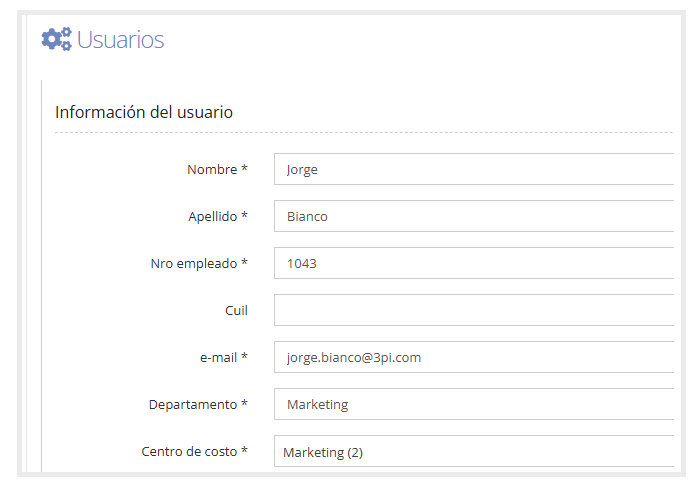
Informações do usuário: nesta seção, você deve preencher pelo menos todos os campos obrigatórios, marcados com asterisco (*).
Como mostrado na imagem abaixo.
Pode reportar despesas para outros centros de custo: se esta opção não estiver habilitada, o usuário só poderá reportar despesas para seu próprio centro de custo.
Se habilitada, será exibido um seletor no formulário de despesa para que o usuário possa escolher entre os centros de custo disponíveis.

Como mostrado na imagem abaixo.

Para mais informações, consulte o guia Centros de Custo.
Se as Alocações tiverem sido configuradas e a opção Pode reportar despesas para outros centros de custo estiver habilitada, o seletor de centro de custo deixará de ser exibido como um campo separado. A seleção do centro de custo será feita dentro da seção de Alocações, no formulário de despesa.
Como mostrado na imagem abaixo.

Limite Conceitos por despesa: atribui o limite por Conceito para restringir os valores que um usuário pode reportar por Conceito e limitar os Conceitos visíveis. Se a despesa exceder o valor permitido, uma caixa de texto será exibida no formulário de despesa para que o usuário justifique o motivo.

Como mostrado na imagem abaixo.

Limite Conceitos por dia: atribui o limite diário por Conceito para restringir o valor total diário que um usuário pode reportar em um Conceito. Se o limite for excedido, será exibido um ícone com o detalhe do valor excedente, junto com uma mensagem de erro indicando que o limite diário permitido foi excedido.

Como mostrado na imagem abaixo.
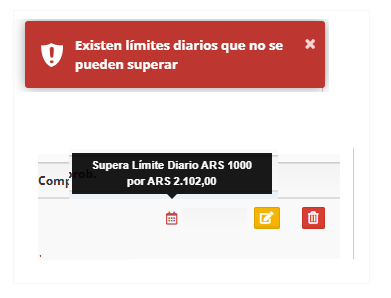
Para mais informações, consulte o guia Limite Conceitos, que explica como realizar essa configuração.
Sociedade: selecione a sociedade à qual o usuário pertence.

Perfil: nesta seção, selecione o tipo de perfil que o usuário terá.

A função de cada perfil está detalhada abaixo:
Administrador:
Tem acesso ao menu de administração. Pode configurar toda a ferramenta, visualizar todos os adiantamentos e relatórios de despesas, e modificar os aprovadores atribuídos.
Usuário:
Pode fazer login no sistema para solicitar adiantamentos, reportar despesas e atuar como aprovador de outros usuários.
Usuário sem permissão de lançamento:
Pode fazer login no sistema apenas para aprovar relatórios de despesas e/ou reportar em nome de outra pessoa. Não pode reportar despesas em seu próprio nome.
Administrador do Plano de Contas:
O perfil "Administrador do Plano de Contas" dá acesso às configurações relacionadas à estrutura contábil dentro do menu de Administração.
Centro de Custo: criação, edição e gestão dos centros de custo utilizados para lançar despesas.
Contas Contábeis: criação e configuração das Contas Contábeis.
Conceito: criação e configuração dos Conceitos de despesa vinculados às Contas Contábeis.
Administrador do Plano de Contas + Usuário:
O perfil "Administrador do Plano de Contas" dá acesso às configurações relacionadas à estrutura contábil dentro do menu de Administração.
Centro de Custo: criação, edição e gestão dos centros de custo utilizados para lançar despesas.
Contas Contábeis: criação e configuração das Contas Contábeis.
Conceito: criação e configuração dos Conceitos de despesa vinculados às Contas Contábeis.
Usuários: criação, desativação e modificação de usuários, além da atribuição de perfis e permissões no sistema.
Contabilidade:
Participa da etapa final do fluxo de aprovação. Aprova quando o relatório de despesas está no status Pendente Finanças, pode enviar o extrato do cartão e pode marcar os recibos físicos como entregues.
Tesouraria:
Atualiza o status dos adiantamentos para "A reportar" e dos relatórios de despesas para "Fechado", uma vez realizados os pagamentos.
Financeiro:
Reúne as funções combinadas dos perfis Contabilidade e Tesouraria. Pode revisar, aprovar e atualizar o status dos adiantamentos e relatórios de despesas.
Auditor:
Pode visualizar todos os adiantamentos e relatórios de despesas, mas não pode modificá-los nem aprová-los. Tem acesso ao histórico e ao relatório completo por pessoa.
Super Aprovador:
Pode aprovar qualquer adiantamento ou relatório de despesas, mesmo que esteja em status Pendente ou Pendente Finanças. Pode movê-los diretamente para o status Aprovado.
Serviços Gerais:
Pode marcar os recibos físicos como entregues, sem acesso às demais funções do sistema.
Finanças Geral:
Tem acesso a todos os países e pode realizar todas as ações associadas ao perfil Financeiro em cada um deles.
Auditor Geral:
Tem acesso para visualizar adiantamentos e relatórios de despesas de todos os países, com as mesmas restrições do perfil Auditor.}
Conta de pagamento: selecione a conta de pagamento que será exibida por padrão quando o Financeiro ou a Tesouraria aprovarem os adiantamentos ou relatórios de despesas do usuário. Este campo só será visível se existirem Contas Contábeis com a opção "É pagamento" marcada.

Para mais informações, consulte o guia Contas Contábeis, que explica como realizar essa configuração.
Reporta Quilômetros: esta opção deve ser habilitada se o usuário for reportar quilômetros. Uma vez habilitada, é necessário preencher o campo de estimativa mensal e o Conceito correspondente.

Para mais informações, consulte o guia Preço KM, que explica como realizar essa configuração.
Benefícios: se os benefícios tiverem sido criados, esta configuração permite que o usuário utilize o(s) benefício(s) atribuído(s).

Para mais informações, consulte o guia Benefícios, que explica como realizar essa configuração.
Cartões corporativos:
Se o usuário tiver cartões corporativos, esta seção mostrará o cartão atribuído, junto com a opção de indicar se ele pode atribuir despesas a outras pessoas.

Para mais informações, consulte o guia Cartões Corporativos, que explica como realizar essa configuração.
Aprovadores: você pode atribuir um aprovador principal e um substituto. Ambos poderão aprovar, mas por padrão apenas o aprovador principal receberá notificações. O substituto começará a recebê-las quando o aprovador principal ativar a opção "Fora do Escritório".

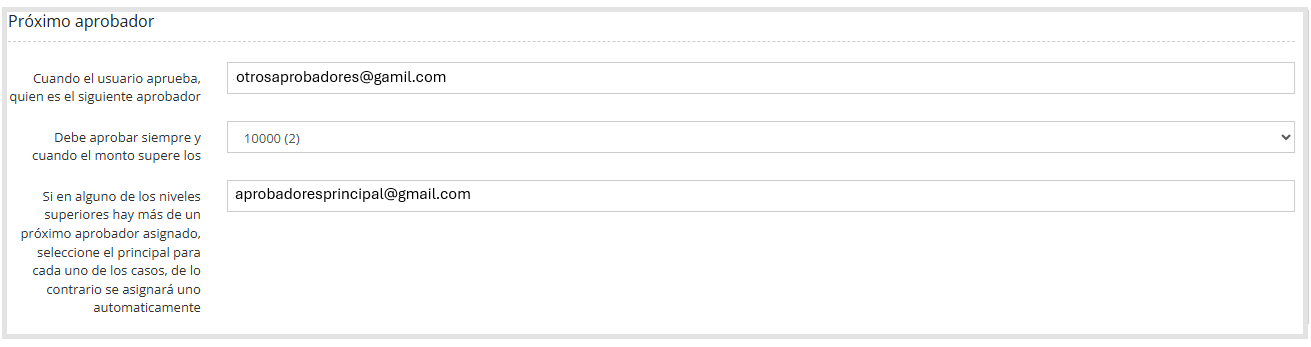
Próximos Aprovadores: esta seção é usada apenas se o módulo de próximo aprovador estiver habilitado. Permite definir um fluxo de aprovação em vários níveis, que pode depender do valor da solicitação.
Quando o usuário aprovar, quem é o próximo aprovador: permite atribuir o aprovador que deve participar do próximo nível, uma vez que o usuário em edição tenha aprovado a solicitação.
Deve aprovar somente se o valor exceder: selecione o valor que a solicitação deve exceder para que o usuário selecionado no campo anterior precise aprová-la.
Se algum dos níveis superiores tiver mais de um próximo aprovador atribuído, selecione o principal para cada caso; caso contrário, um será atribuído automaticamente: permite designar um aprovador principal quando há vários possíveis próximos aprovadores em um nível superior. Se nenhum for escolhido, um será atribuído aleatoriamente.
Assistente: você pode selecionar um assistente para solicitar adiantamentos e reportar despesas em nome do usuário. Os adiantamentos e relatórios de despesas enviados pelo assistente serão recebidos pelo usuário para revisão e validação, que deverá então enviá-los para aprovação. Se a opção "Acesso completo" estiver marcada, a etapa de validação é ignorada e a solicitação de aprovação é enviada diretamente pelo assistente.

Exclusão de usuário: excluir um usuário bloqueia o acesso ao T&E Express, mas nenhum adiantamento ou relatório de despesas é removido do histórico. Usuários excluídos não são contabilizados como usuários ativos para fins de cobrança.
Reativar usuário: para recuperar usuários excluídos, selecione o status correspondente no filtro de status no canto superior esquerdo e clique em Pesquisar.
Como mostrado na imagem abaixo.
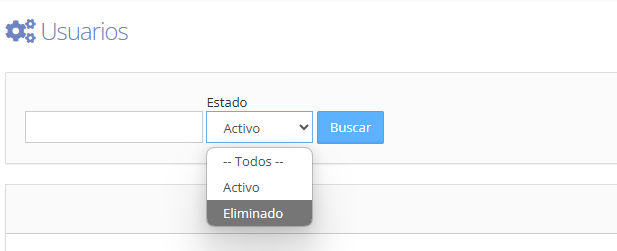
Ao entrar no status Excluído, os usuários excluídos serão exibidos em uma lista.
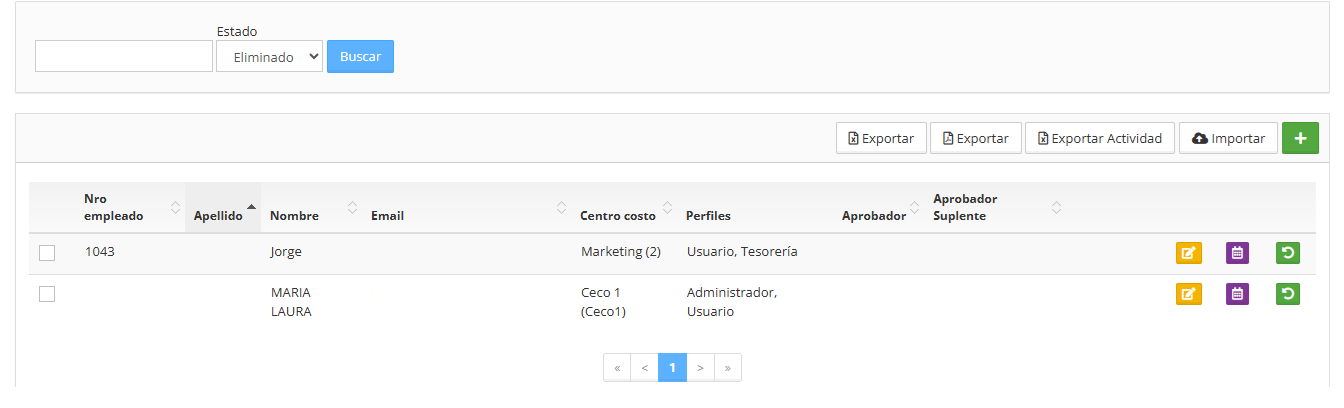
Selecione o usuário correspondente e clique no ícone verde para restaurar.

Como mostrado na imagem abaixo.
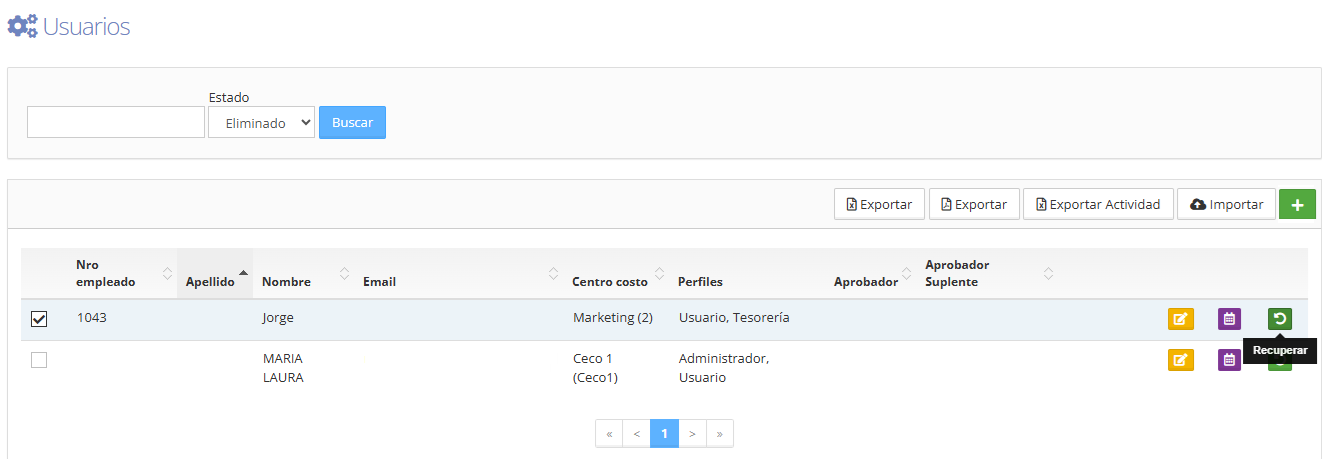
Ao clicar em Restaurar, o status do usuário mudará para ativo.
Lista de usuários: no canto superior direito da tela de usuários, você encontrará uma série de botões que permitem realizar diferentes ações.
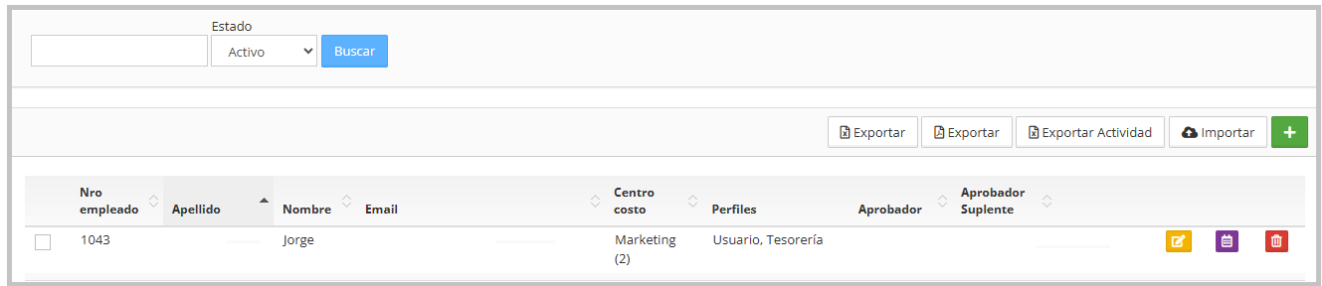
Exportar: faz o download de todas as informações e configurações dos usuários em formato Excel ou PDF.
Exportar Atividade: faz o download de um arquivo com o último login registrado de cada usuário.
Importar: permite carregar usuários a partir de um arquivo Excel (.xlsx).
Ao clicar neste botão, é aberta uma janela onde você pode:
Selecionar o arquivo a importar do seu computador.
Fazer o download do modelo correspondente do T&E Express.
Confirmar o upload com o botão Importar, ou cancelá-lo.
No lado direito de cada usuário, você pode realizar as seguintes ações:
Editar

Permite editar os dados do usuário.
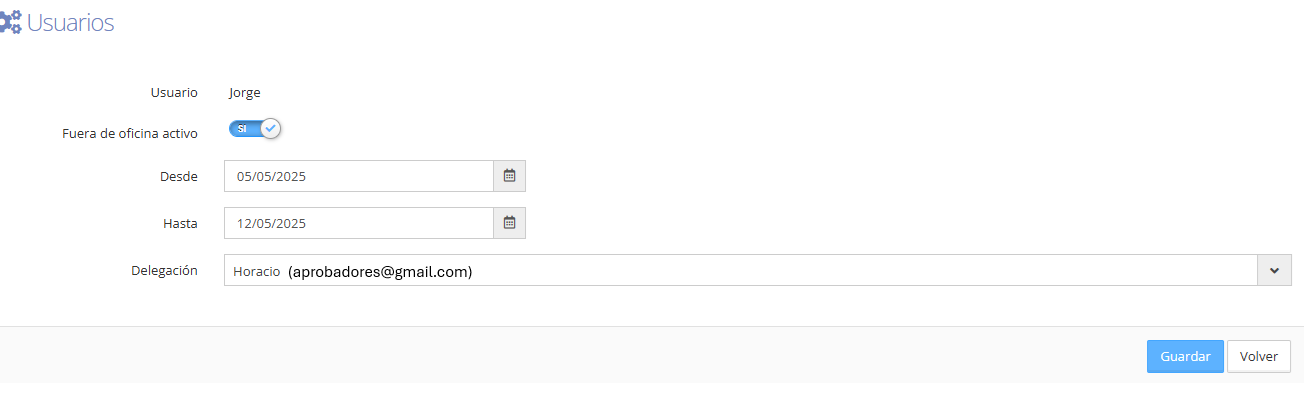
Fora do Escritório

Permite habilitar ou desabilitar Fora do Escritório; a aprovação pode ser delegada a outro usuário para que o fluxo de aprovação continue.
Como mostrado na imagem a seguir:
Excluir

Altera o status do usuário para "Excluído".
