
Alocações: Para acessar Alocações, acesse Administração > Alocações.
Para criar alocações, clique no ícone

localizado no canto superior direito da tela, como mostrado na imagem abaixo.

Ao clicar no ícone (+), será aberta a seguinte tela para criar a Alocação. Os campos obrigatórios, marcados com asterisco (*), devem ser preenchidos.
No campo Código, informe o identificador que será usado para referenciar a alocação na integração com o ERP, como mostrado na imagem abaixo.
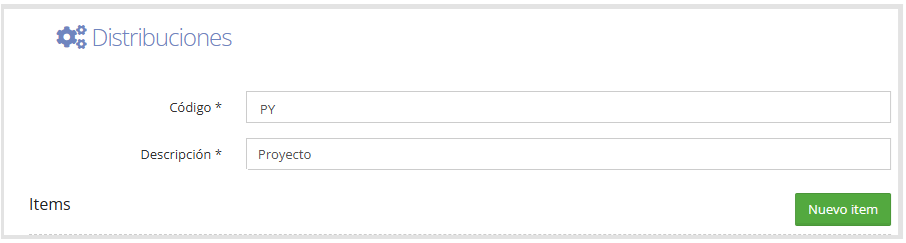
Novo item: clique no botão abaixo

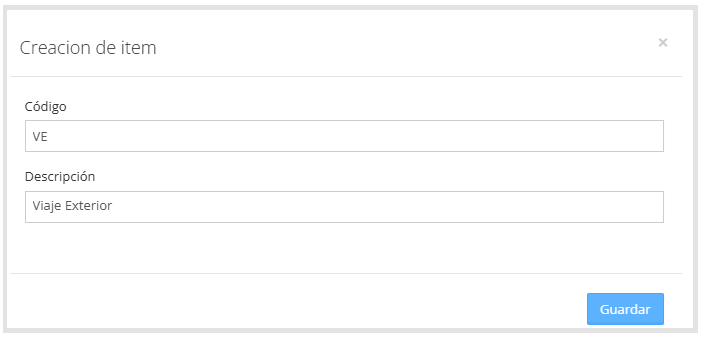
para começar a criar os novos itens que farão parte desta Alocação. Será aberta uma janela pop-up onde você deve preencher Código e Descrição. Clique em Salvar para adicionar o item, como mostrado na imagem abaixo.
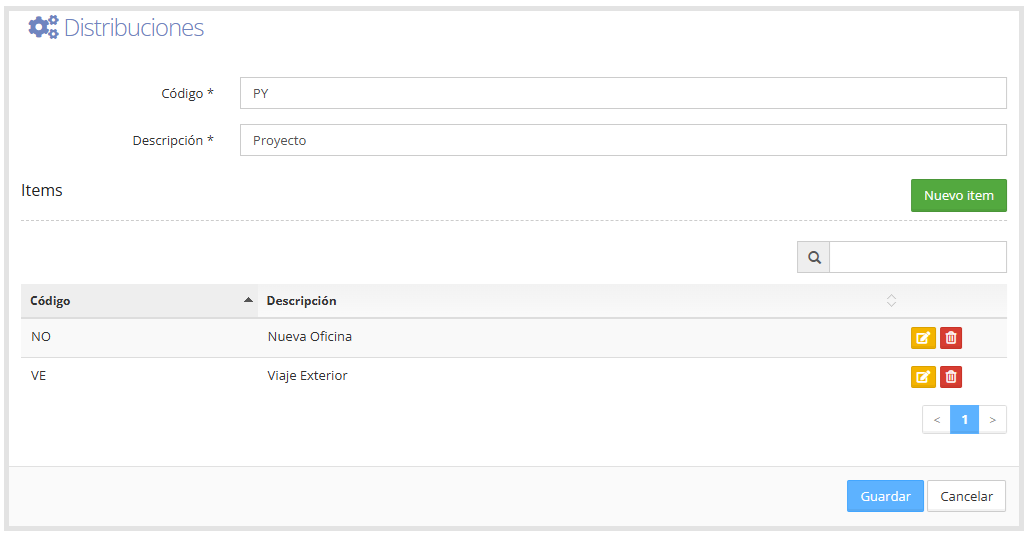
Os itens aparecerão em uma lista, de onde podem ser editados ou excluídos, como mostrado abaixo.
Quando você terminar de inserir os dados e salvar, o sistema vai redirecionar você para a tela de Alocações, onde verá os projetos criados, como mostrado na imagem abaixo.
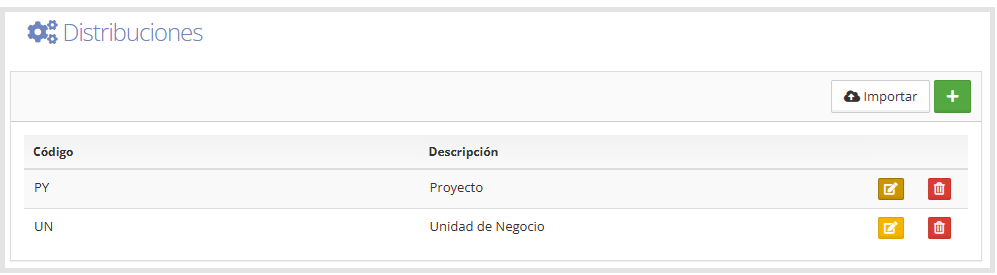
Nesta tela, você pode realizar as seguintes ações.
Importar: permite carregar dados a partir de um arquivo Excel (.xlsx).
Ao clicar neste botão, é aberta uma janela onde você pode:
Selecionar o arquivo a importar do seu computador.
Baixar o modelo correspondente do T&E Express.
Confirmar o upload com o botão Importar, ou cancelá-lo.
No lado direito de cada Alocação, temos os seguintes ícones:
Editar

Permite editar as alocações.
Excluir

Permite excluir as alocações.