Esta seção permite que o responsável pelo fundo fixo visualize seu status atual, adicione vouchers, registre despesas, devoluções e confirme reposições. Todo o ciclo operacional do fundo é gerenciado a partir desta tela: desde a entrega do dinheiro até a prestação de contas e a reposição.
Administrar Fundo Fixo: para administrar o fundo fixo, o responsável deve acessar Adiantamentos e Relatórios de Despesas > Fundo Fixo > Fundo Fixo. Ao entrar, o detalhe do fundo fixo será exibido.
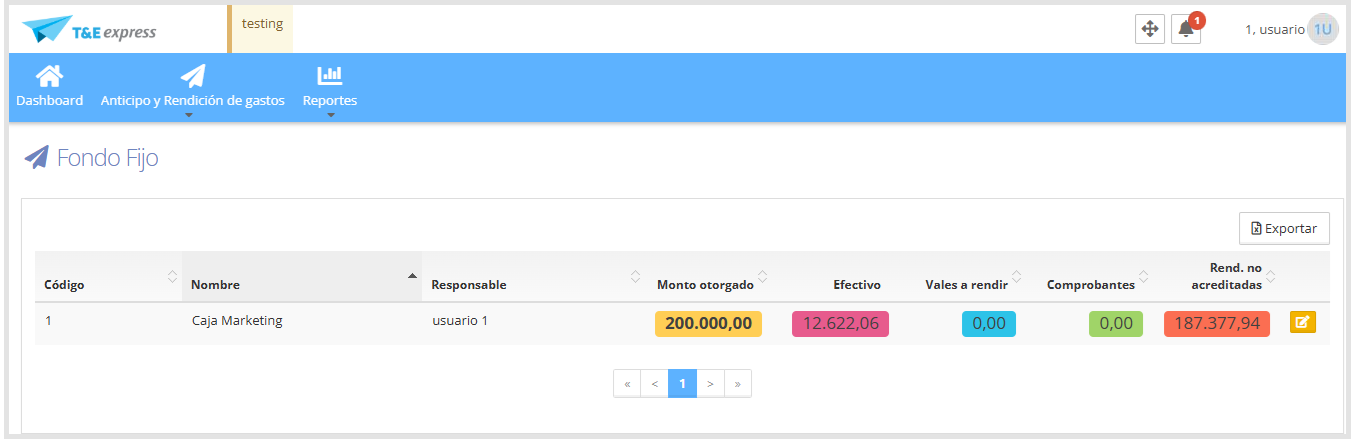
Você verá o status do fundo fixo
Valor concedido: valor total concedido ao fundo.
Dinheiro: dinheiro em espécie disponível para uso.
Vouchers a reportar: valor dos vouchers entregues que ainda não foram compensados.
Recibos: valor das despesas registradas.
Relatórios de despesas não creditados: dinheiro correspondente a relatórios de despesas pendentes de crédito.
Ao clicar no ícone

a seguinte tela será exibida.
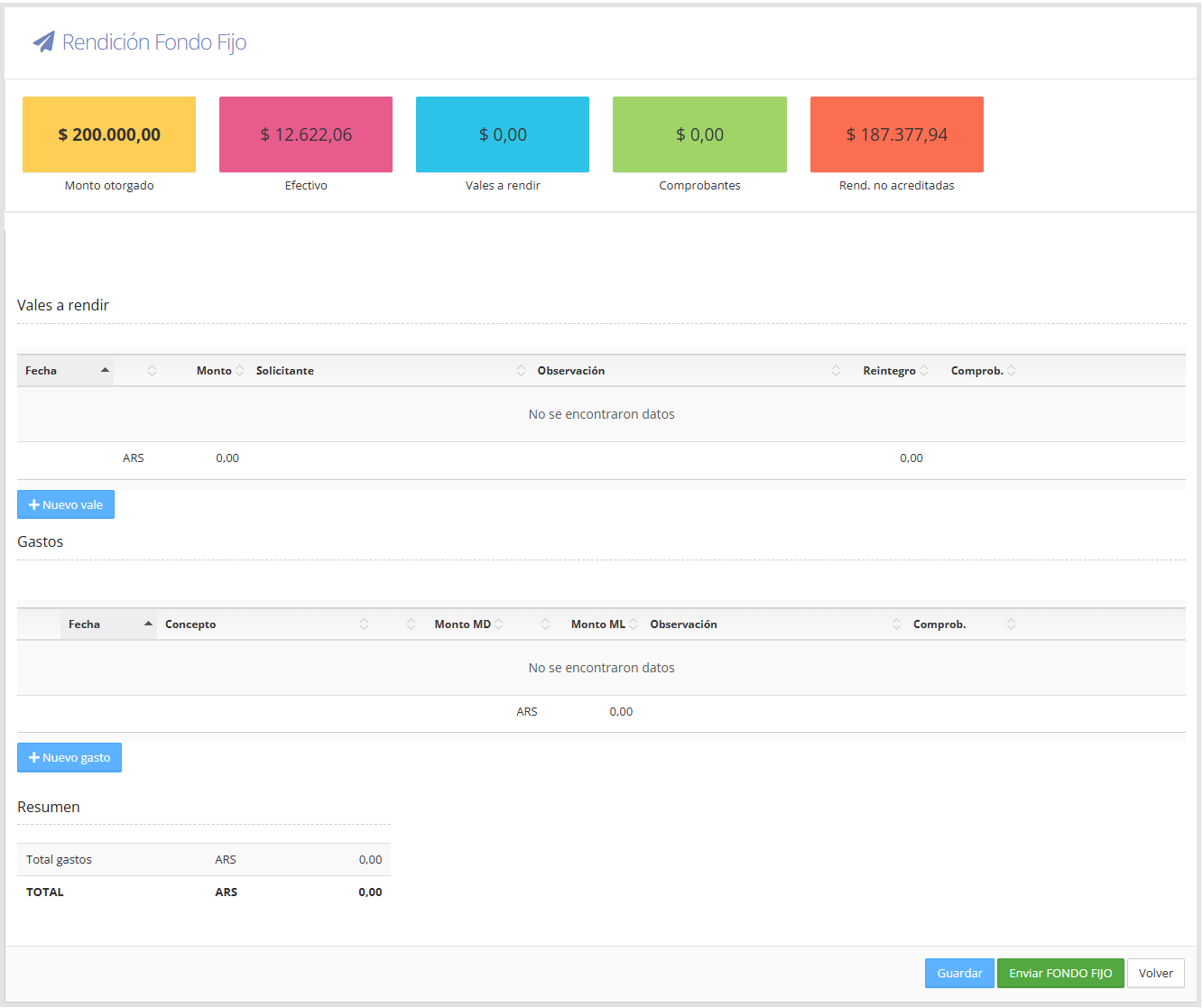
Novo Voucher: toda vez que o responsável entrega dinheiro a um funcionário para fazer uma compra, um voucher deve ser adicionado.
Para isso:
Clique em Novo voucher.
Preencha os campos obrigatórios, identificados com um asterisco (*).
Como mostrado abaixo.
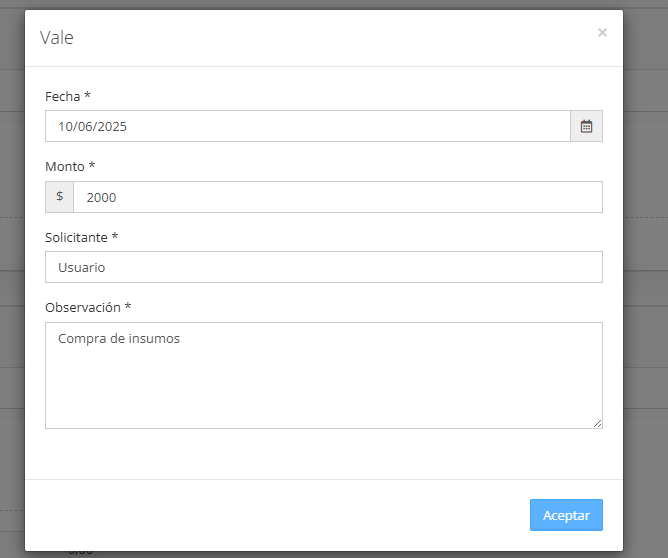
Ao clicar em Aceitar, o voucher será salvo e exibido na lista de vouchers. A partir daqui, você pode:
Editar o voucher clicando no ícone de edição.
Excluir o voucher com o ícone de exclusão.

Observação: depois que o voucher for salvo com o botão "Salvar", localizado no canto inferior direito da tela, não será mais possível editar ou excluir o voucher.
Nova Despesa: ao clicar em "Nova despesa", se houver recibos importados, eles serão exibidos para que você possa incluí-los na despesa clicando no botão.

Para visualizar todos os recibos, marque a caixa "Mostrar todos", localizada no lado esquerdo, como mostrado abaixo.
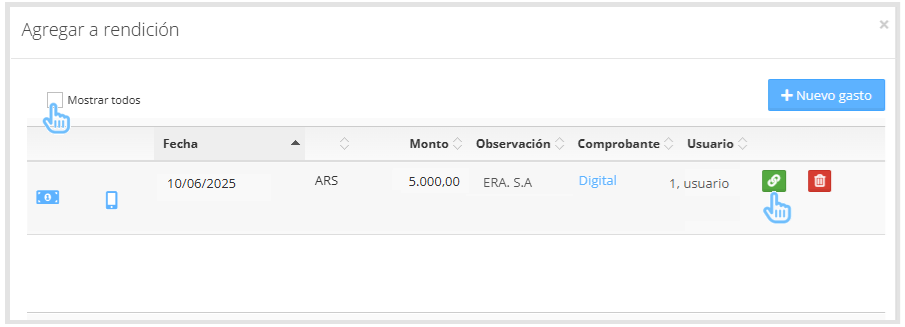
Ao vincular um recibo importado, o sistema preencherá automaticamente os campos de data, valor e comentário da despesa.
Se não houver recibos importados, o formulário de despesa será aberto.
Preencha os campos obrigatórios, identificados com um asterisco (*), como mostrado na imagem abaixo.
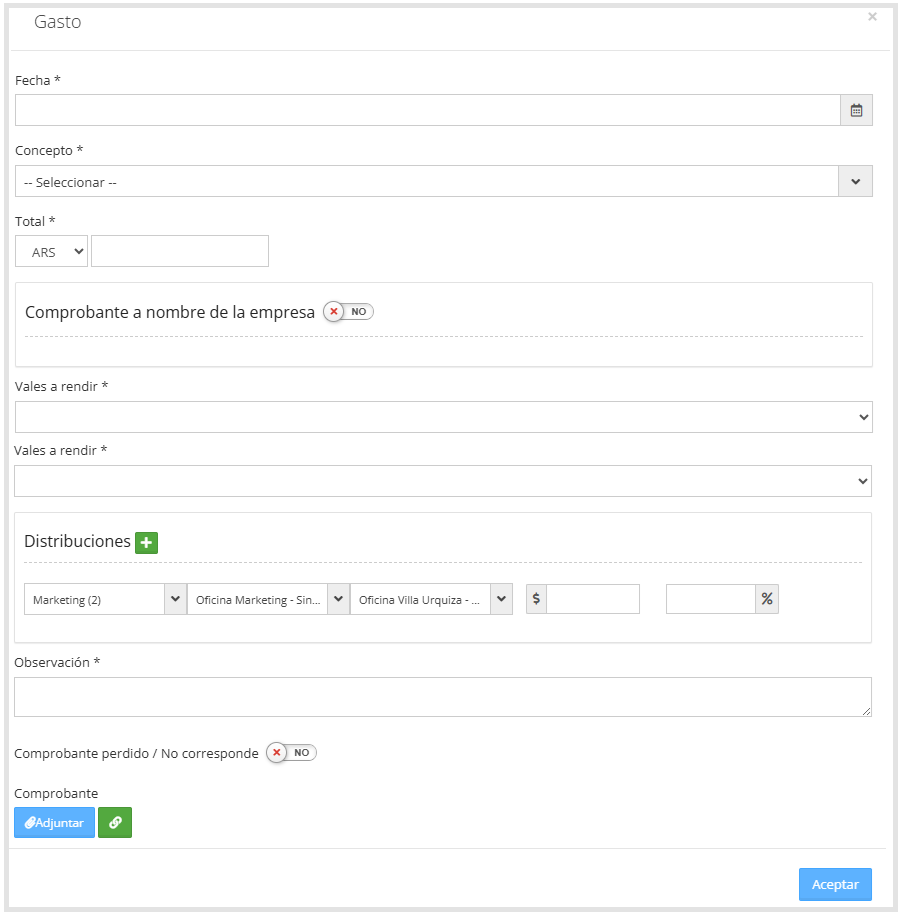
O campo Vouchers permite vincular a despesa a um voucher entregue anteriormente.
Se a despesa foi feita com dinheiro entregue por meio de um voucher, selecione esse voucher no campo Vouchers.
Se a despesa não corresponder a nenhum voucher, selecione a opção "Sem voucher".É importante associar corretamente o voucher para que o sistema possa detectar se é necessário registrar um reembolso.

Depois de inserida a despesa, a tela será exibida da seguinte forma.
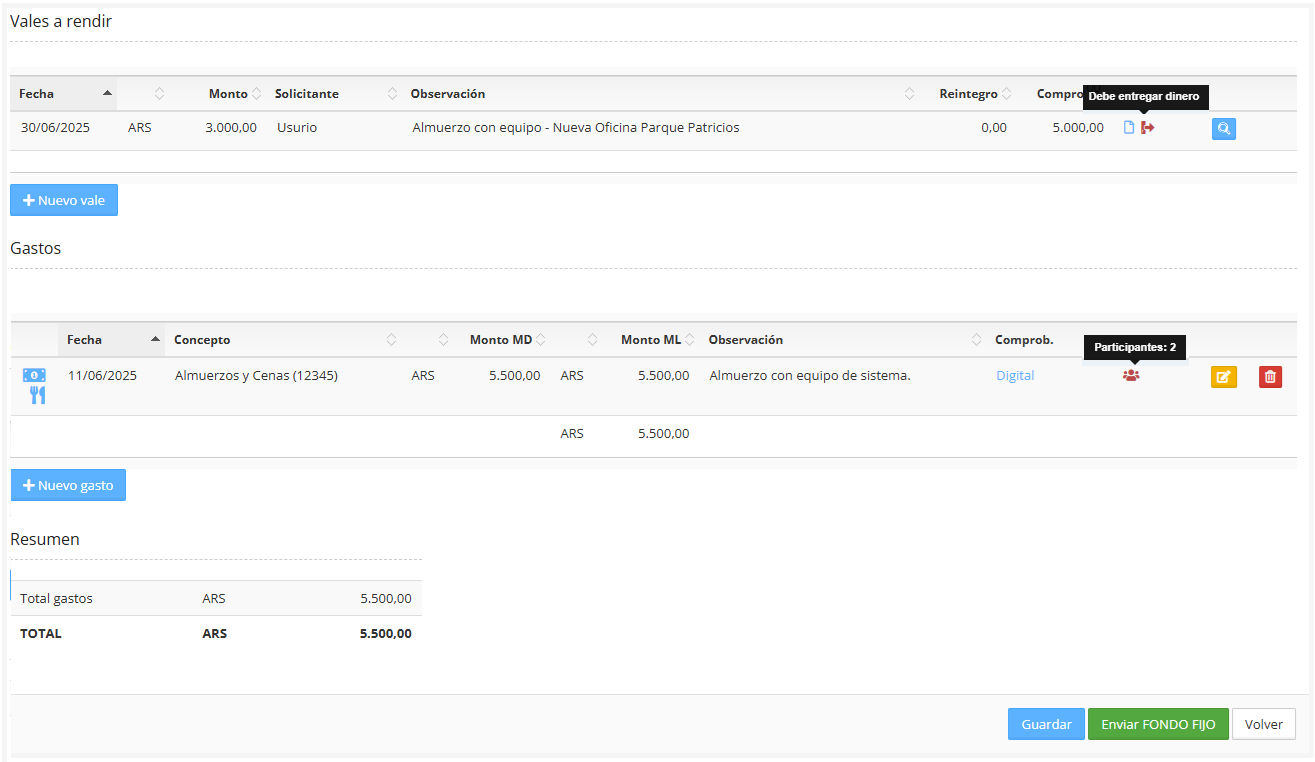
Devolução de dinheiro:
Se o responsável receber um recibo e tiver dinheiro restante do voucher entregue, o reembolso correspondente deve ser registrado.
Clique no ícone de lupa

do voucher correspondente.

Preencha o campo Reembolso com o valor devolvido.
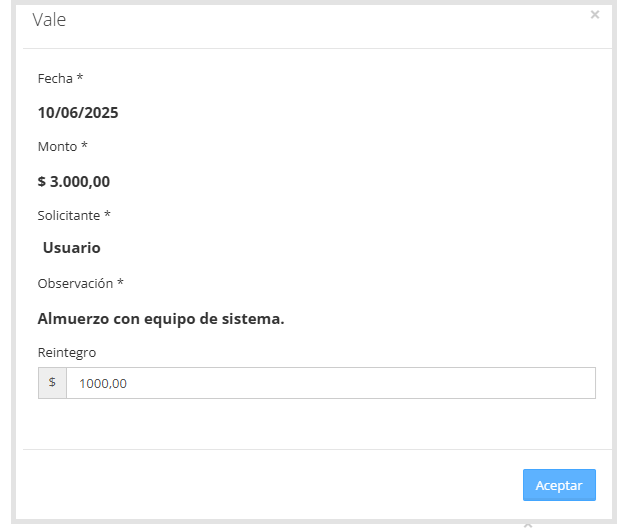
Clique em Aceitar.
Alertas: o sistema pode exibir os seguintes alertas quando os valores entre vouchers e despesas não coincidem. Esses alertas impedem salvar ou enviar o fundo fixo até que a diferença seja resolvida:

O primeiro ícone indica que ainda falta receber dinheiro, já que a despesa associada é menor que o valor entregue ao funcionário.
O voucher deve ser editado e o valor do reembolso deve ser inserido.


O segundo ícone aparece quando a despesa excede o valor entregue no voucher.
O ícone da despesa deve ser clicado para confirmar que o dinheiro foi entregue ao funcionário.
Como mostrado na imagem abaixo.


Salvar: para salvar as alterações feitas no relatório de despesas do fundo fixo, clique no botão "Salvar".
Enviar relatório de despesas de fundo fixo: depois de inserir todas as despesas e reembolsos, o relatório de despesas deve ser enviado para aprovação usando o botão verde "Enviar Fundo Fixo", localizado no canto inferior direito.
Reposição de fundo fixo:
Quando o fundo fixo é criado, ou toda vez que a empresa realiza uma reposição, o responsável deve confirmar o recebimento do dinheiro.
Para isso:
Acesse Adiantamentos e Relatórios de Despesas > Fundo Fixo > Reposições.
A seguinte tela será exibida.
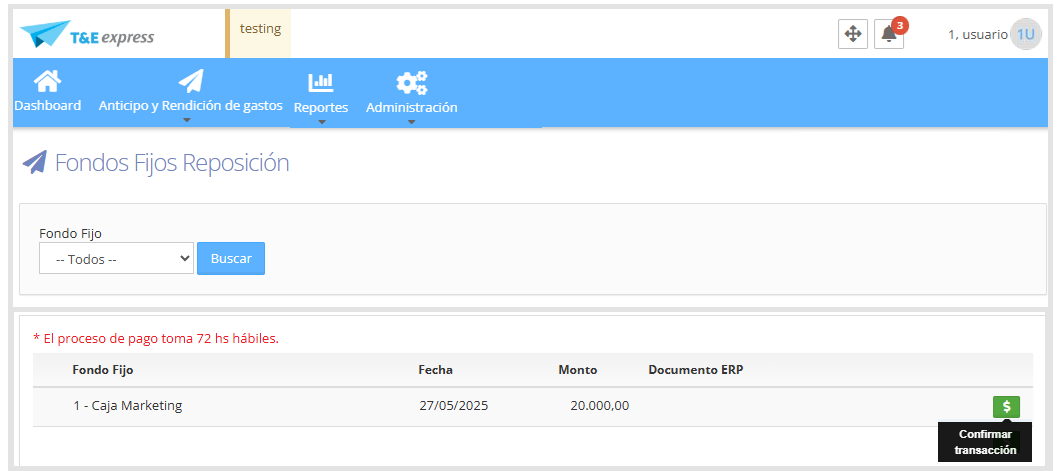
Clique no botão.

O sistema exibirá um alerta para confirmar a reposição.

O T&E Express possui uma configuração específica que permite repor apenas parte do fundo fixo, e não o total. Essa opção não vem habilitada por padrão e deve ser solicitada à equipe técnica do T&E Express.
Essa configuração é usada quando não é necessário repor o valor total, seja porque há um saldo não utilizado, seja porque é necessário um controle mais preciso dos fundos disponíveis.
Depois de habilitada, a tela de reposições incluirá um campo chamado Valor a Repor, onde o responsável pode inserir manualmente o valor que deseja repor.
Como mostrado na imagem abaixo.
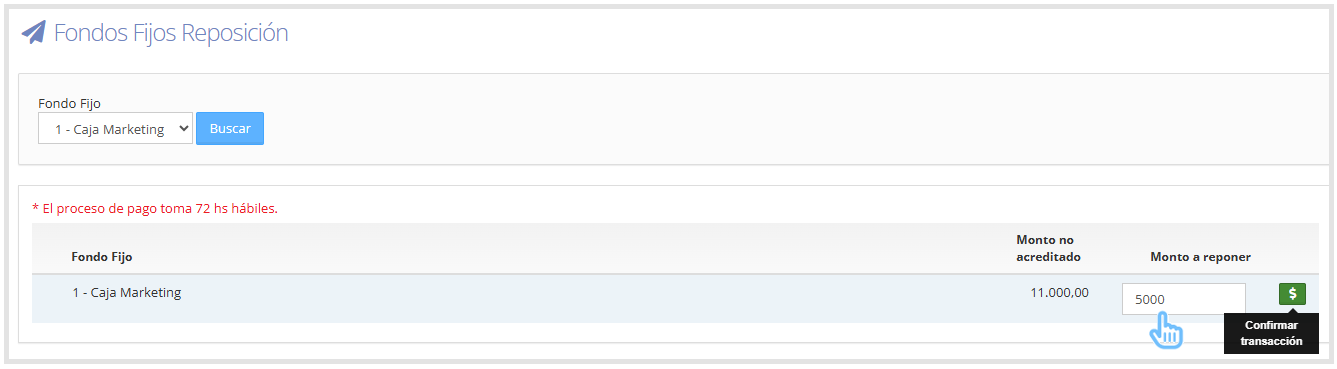
Importante: não é permitido inserir um valor maior que o valor de Relatórios de despesas não creditados. Se isso ocorrer, o sistema exibirá o alerta: "O valor não pode ser maior" e não permitirá que a reposição prossiga.

Clique no botão.

O sistema exibirá um alerta para confirmar a reposição.

