Cuando revisás una rendición, T&E Express marca los gastos que ya revisaste, para que sepas cuáles te faltan. Además, podés guardar tu avance y terminar la revisión en otro momento.
Alcance:
Tipos de rendición: efectivo, tarjeta corporativa y fondo fijo.
Perfiles habilitados: Finanzas, Tesorería y Accounting.
Estado de la rendición: Pendiente de Finanzas.
Abrí la rendición de gastos que tenés que revisar.
En la fila del gasto que querés revisar, hacé clic en la lupa (el botón azul a la derecha de la fila). Se abre el formulario del gasto. Verificá la información.
Hacé clic en Aceptar, en la parte inferior derecha del formulario. El formulario se cierra.
Fijate en la tabla de gastos: el gasto que revisaste ahora tiene una franja azul a la izquierda.
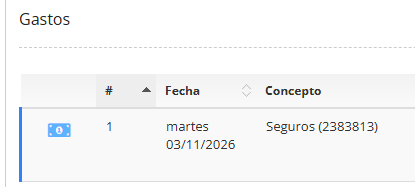
Repetí estos pasos con cada gasto. Los gastos sin franja azul son los que todavía te faltan revisar.
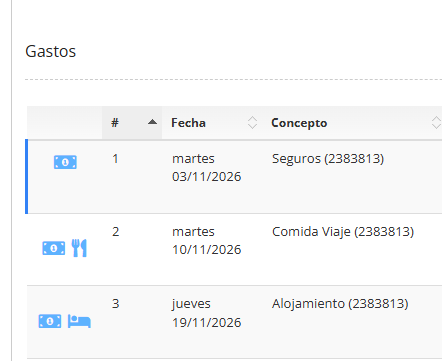
Importante: si cerrás el formulario con la X en lugar de Aceptar, el gasto no se marca.
Si no terminás de revisar todos los gastos, guardá lo que hiciste antes de salir.
En la parte inferior derecha de la pantalla, hacé clic en Guardar. Está a la izquierda del botón Aprobar.

Ya podés salir. La rendición no se aprueba: sigue en Pendiente de Finanzas.
Cuando quieras seguir, volvé a abrir la rendición. Vas a ver los gastos que ya revisaste con su franja azul y los cambios que hiciste.
Importante: si salís sin hacer clic en Guardar, se pierde lo que revisaste en esa sesión.
Si otra persona de tu equipo revisó gastos de la misma rendición y guardó su avance, también lo vas a ver.
Pasá el mouse sobre un gasto con franja azul. Debajo del ícono del tipo de gasto aparece una burbuja con las iniciales de quien lo revisó.
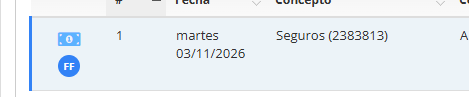
Pasá el mouse sobre la burbuja. Se muestra el nombre de quien lo revisó y la fecha y hora de la última revisión.
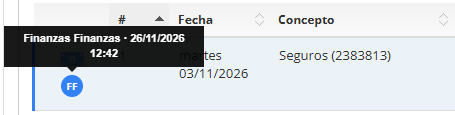
Importante: solo ves las revisiones que ya se guardaron con el botón Guardar. No se muestra en tiempo real quién está revisando la rendición en este momento.
Si más de una persona revisó el mismo gasto, se muestran los datos de la última.
Cuando revisaste todos los gastos, hacé clic en Aprobar, como siempre.
Una vez aprobada la rendición, ya no se muestran las franjas azules, las iniciales ni el botón Guardar.
Para saber más sobre cómo aprobar una rendición, hacé clic en el siguiente enlace: Aprobar rendición
Cerré un gasto y no quedó marcado. ¿Por qué?
Lo cerraste con la X. Volvé a abrirlo y cerralo con Aceptar.
Si vuelvo a abrir un gasto marcado y lo cierro con la X, ¿se desmarca?
No. Un gasto marcado sigue marcado.
¿Puedo desmarcar un gasto manualmente?
No.
¿Guardar aprueba la rendición?
No. Solo guarda tu avance. Para aprobarla, hacé clic en Aprobar.
No veo el botón Guardar. ¿Por qué?
Solo aparece para los perfiles Finanzas, Tesorería y Accounting, y cuando la rendición está en Pendiente de Finanzas.