Ya no necesitas salir del anticipo para empezar a rendirlo. Desde su detalle, con un solo clic, creas la rendición y el anticipo queda seleccionado automáticamente. Menos pasos, menos búsquedas y más tiempo para lo importante.
Ingresa al detalle de tu anticipo. Puedes hacerlo de dos formas:
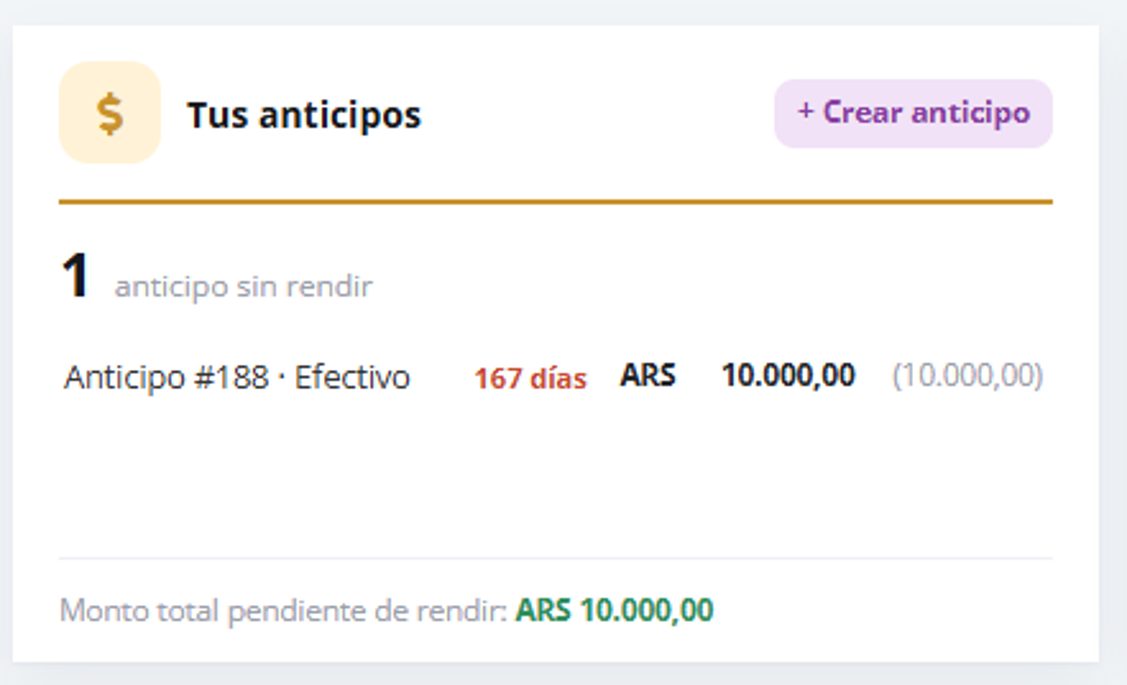
Desde el Dashboard: en la tarjeta "Tus anticipos", haz clic sobre el anticipo que quieres rendir.
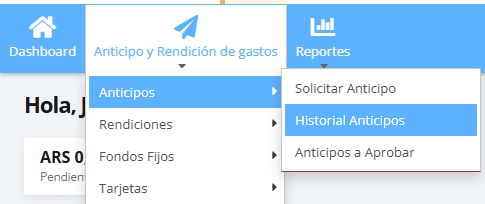
Desde el Historial de anticipos: ingresa a Anticipo y Rendición de Gastos > Anticipos > Historial Anticipos y abre el anticipo en estado 'A rendir'.
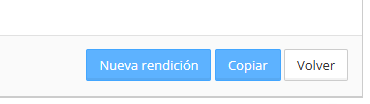
Presiona Nueva rendición. Si el anticipo está en estado 'A rendir' y tiene monto a rendir, verás el botón justo antes de Copiar y Volver.
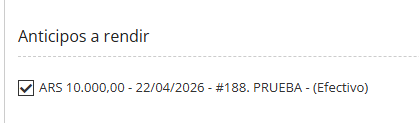
Revisa tu anticipo seleccionado. Se abre la pantalla Nueva Rendición de Efectivo con tu anticipo ya marcado en 'Anticipos a rendir'.
¿Tienes otros anticipos pendientes? Siguen en la lista, así que puedes sumarlos a la misma rendición.
Completa y envía tu rendición. Carga tus gastos como siempre y envíala a aprobación.
Ten en cuenta
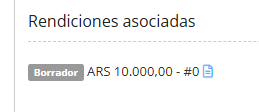
¿Ya creaste una rendición con ese anticipo y quedó en Borrador? El botón no se mostrará, pero puedes retomarla de dos formas:
desde Anticipo y Rendición de Gastos > Rendiciones > Historial Rendiciones, buscando la rendición en estado Borrador, o desde el detalle del anticipo, en la sección Rendiciones asociadas, haciendo clic en el ícono de documento que está junto a la rendición.
El botón aparece solo cuando el anticipo está en 'A rendir' y todavía tiene monto pendiente de rendir.
Si tu empresa permite rendir anticipos parcialmente, después de una rendición parcial el botón sigue disponible para que rindas el saldo pendiente.
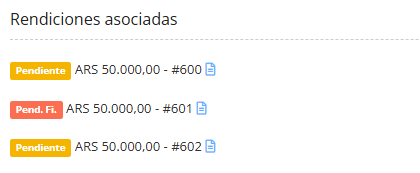
En el detalle verás la rendición asociada con su número, estado y monto.
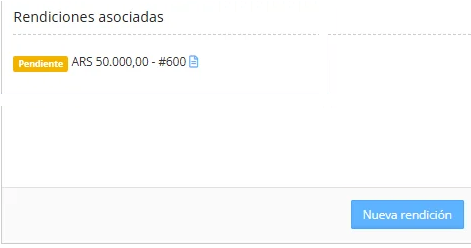
Cuando el anticipo ya no tiene monto pendiente, el botón deja de mostrarse, aunque el anticipo siga en estado 'A rendir'.
Si tu empresa exige que el anticipo esté registrado en el sistema contable (ERP) antes de rendirlo, el botón no se mostrará hasta que ese registro se complete, aunque el anticipo esté en 'A rendir'. Si lo necesitas con urgencia, consulta con el área de Finanzas.
¿Prefieres el camino de siempre? Sigue disponible en Anticipo y Rendición de Gastos > Rendiciones > Nueva Rendición de Efectivo.
¿Quieres saber más?
Sigue tus anticipos en el instructivo Historial de anticipos.
Conoce qué significa cada estado en Estados de Anticipos.
Notificaciones: Cuando envíes la rendición, tu aprobador recibirá un aviso para aprobarla.
Y no te preocupes por estar pendiente: T&E Express te notificará cada vez que cambie de estado.
