El Dashboard de Inicio es la primera pantalla que ves al entrar a T&E Express. Reúne en un solo lugar lo que tenés pendiente, tu billetera (tarjeta, anticipos y beneficios) y los informes de gasto de tu equipo. Esta guía recorre cada módulo: qué muestra y qué podés hacer en él.

Qué muestra: el mensaje de bienvenida con tu nombre, "Hola, {nombre}". Es lo primero que ves al ingresar al Dashboard.
Hacer clic en Nuevo gasto para cargar un gasto sin rendición.
Si tu dispositivo soporta MagicScan, el botón tiene una flecha hacia abajo y se despliega un menú para escanear el comprobante o cargarlo de forma manual.
Si tu dispositivo no soporta MagicScan, el botón no tiene flecha y te lleva directo a la carga manual.
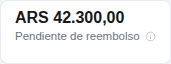
Qué muestra: el monto total de tus rendiciones que ya fueron aprobadas y todavía no te reembolsaron.
Qué podés hacer: consultar el monto. El ícono de información (ⓘ) explica cómo se calcula.
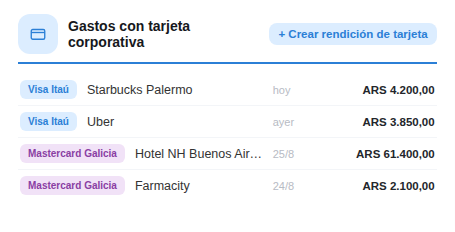
Agrupa lo que tenés a tu nombre: tarjeta corporativa, anticipos y beneficios.
Qué podés hacer:
Revisar qué consumos tenés pendientes de rendir.
Hacer clic en + Crear rendición de tarjeta para armar la rendición con esos movimientos. El botón aparece solo si tenés el permiso "Nueva rendición con tarjeta".
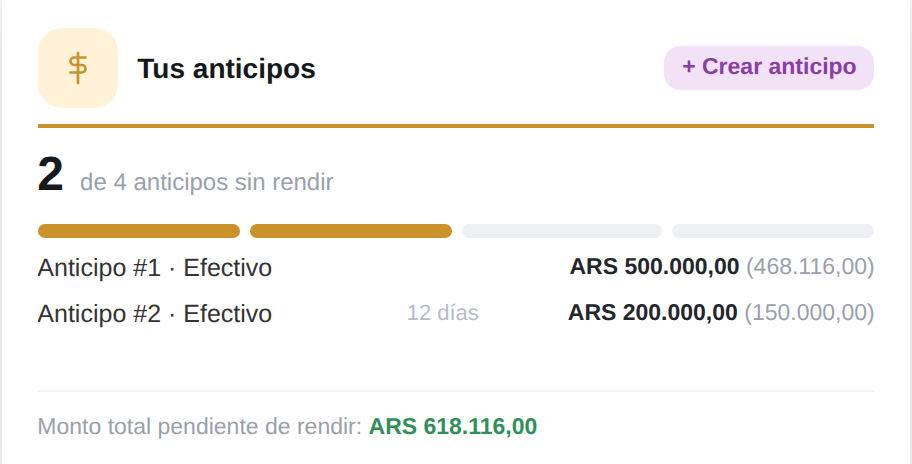
Qué muestra: cuántos anticipos tenés sin rendir.
Si tu empresa configuró un tope, ves "X de Y anticipos sin rendir" con una barra segmentada.
Si no hay tope, ves "X anticipos sin rendir".
Si tu empresa permite la rendición parcial de anticipos, al pie aparece el Monto total pendiente de rendir.
Qué podés hacer:
Hacer clic en un anticipo para ver su detalle.
Hacer clic en + Crear anticipo para ir a Anticipos > Solicitar anticipo.
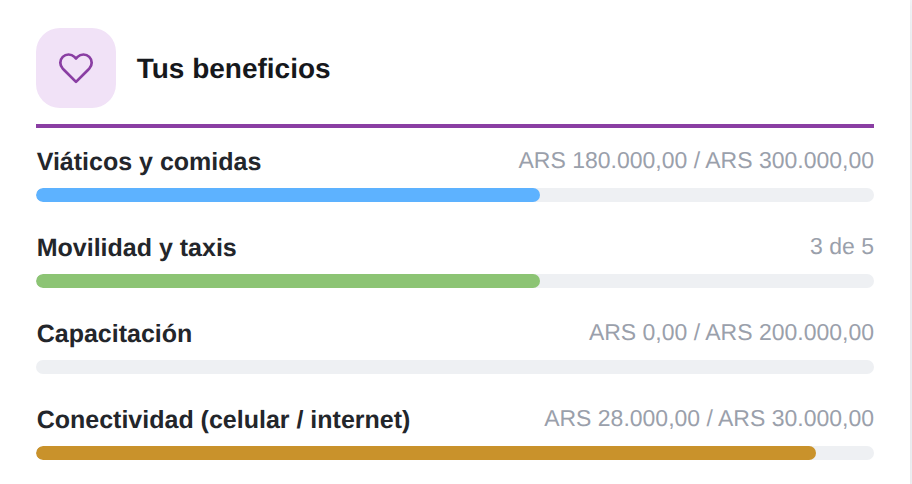
Qué muestra: el consumo de cada beneficio que tenés asignado, con una barra de progreso.
Beneficios por monto: se muestra "ARS X / ARS Y".
Beneficios por cantidad: se muestra "N de M".
Si un beneficio tiene monto y cantidad, se muestra una sola barra: la que está más cerca de agotarse. Una nota breve aclara cuál es.
Qué podés hacer: controlar cuánto te queda de cada beneficio antes de cargar un gasto.
Son los módulos de acción: lo que requiere algo de tu parte.
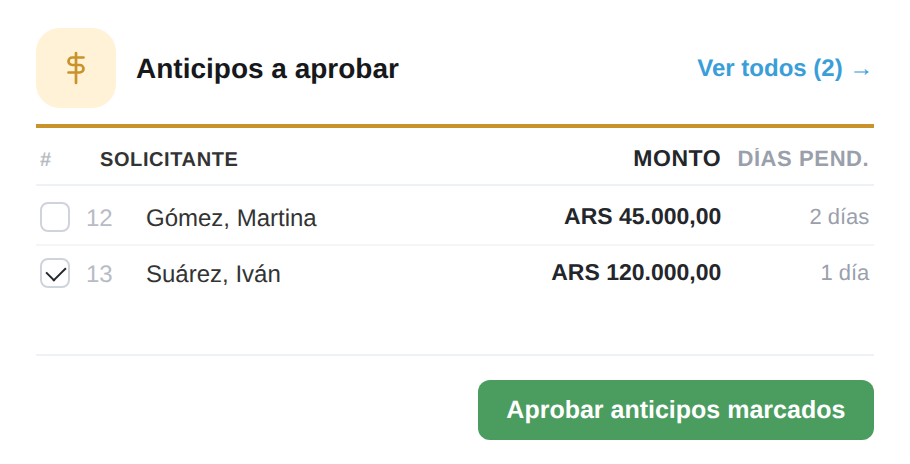
Qué muestra: los anticipos de las personas a tu cargo que esperan tu aprobación, con solicitante, monto y días transcurridos. Desde 10 días, el número se resalta en rojo y negrita.
Qué podés hacer:
Hacer clic en una fila para abrir el detalle del anticipo.
Tildar uno o varios y aprobarlos con el botón verde Aprobar, que aparece fijo al pie del módulo solo cuando hay al menos uno seleccionado.
Hacer clic en Ver todos (N) → para ir al historial completo.
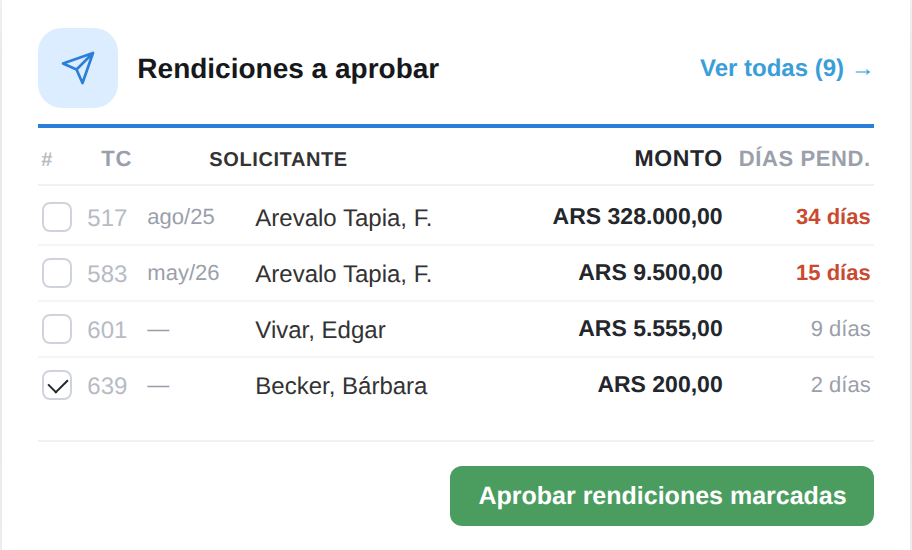
Qué muestra: las rendiciones de tu equipo pendientes de tu aprobación, con el mismo esquema de días y resaltado en rojo.
Qué podés hacer: lo mismo que en Anticipos a aprobar: abrir el detalle, aprobar en lote con el botón verde o ir a Ver todos (N) →.
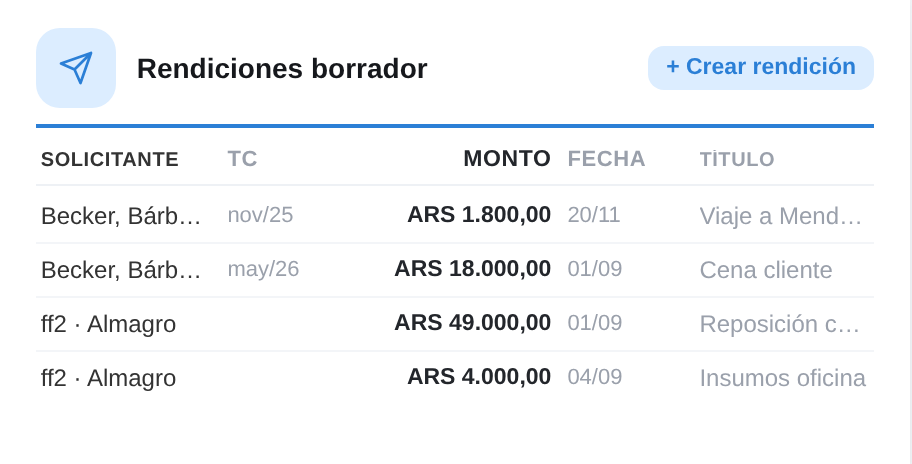
Qué muestra: las rendiciones que empezaste y todavía no enviaste, con Solicitante, TC (tarjeta corporativa), Monto, Fecha y Título.
Qué podés hacer:
Hacer clic en una fila para retomar la rendición.
Hacer clic en + Crear rendición para ir a Rendiciones > Nueva rendición en efectivo.
Estados vacíos: si no hay nada pendiente, el módulo muestra un panel de color sólido en lugar de una lista. Es ámbar para anticipos y celeste para rendiciones.
Cuatro gráficos de tu equipo a cargo. Se recalculan una vez por mes: un mes se incorpora cuando empieza el siguiente. Si no hay datos, el gráfico muestra "No hay información disponible".
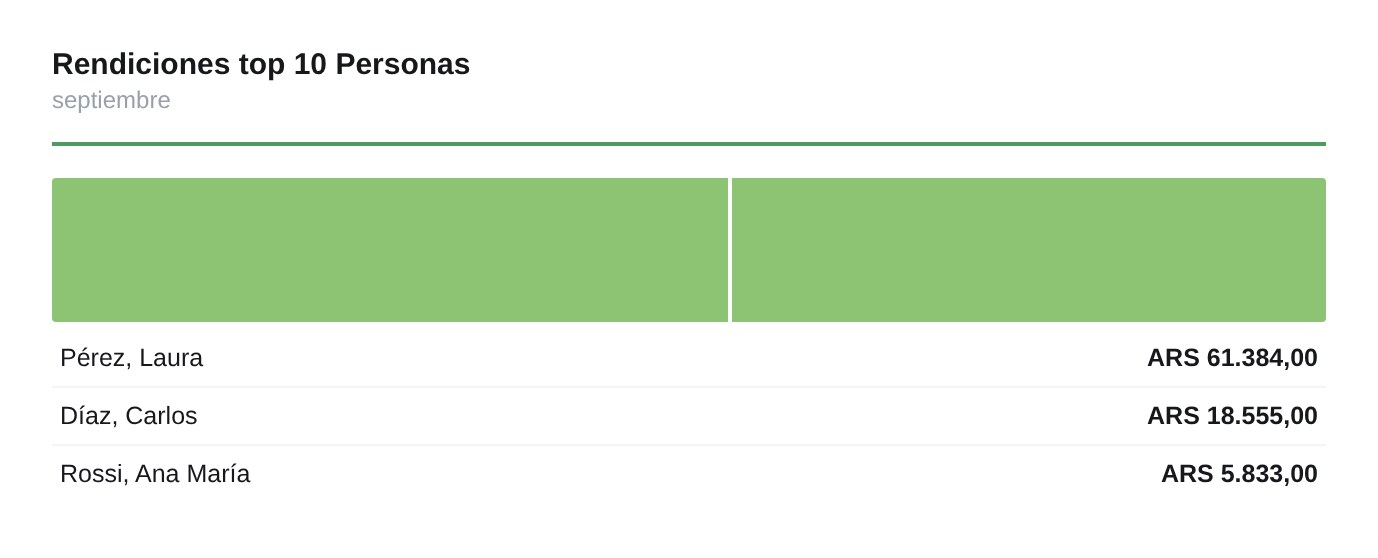
Qué muestra: el ranking de las 10 personas con más monto rendido en el mes, con su importe.
Qué podés hacer: hacer clic en una persona para ver sus rendiciones.
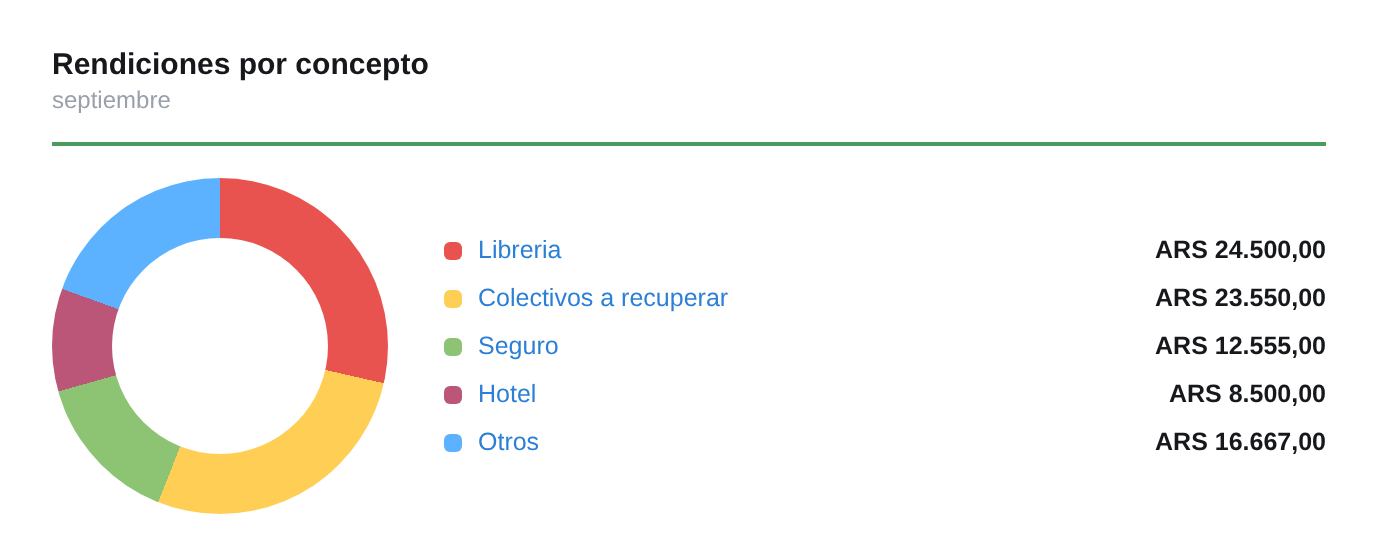
Qué muestra: cómo se reparte el monto rendido del mes entre conceptos, en un gráfico de dona con su leyenda.
Qué podés hacer: hacer clic en un concepto para abrir el Reporte de Gastos con los datos que lo originan.
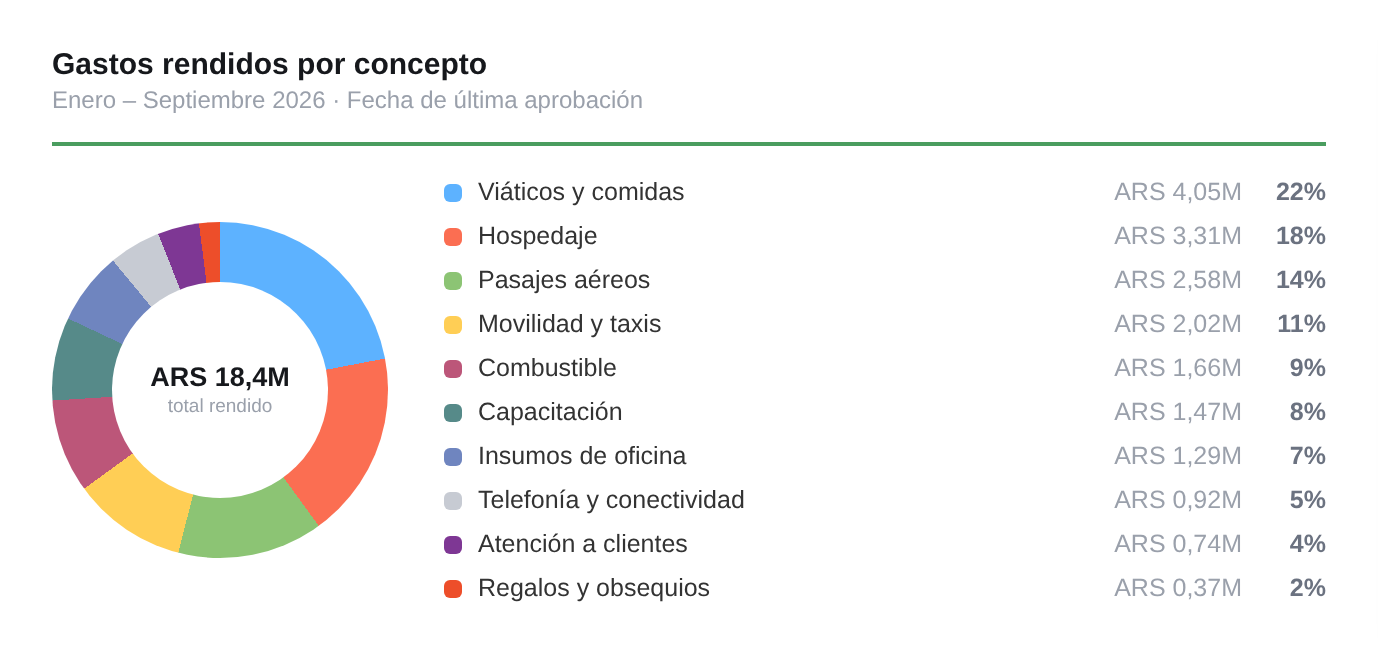
Qué muestra: una dona con los 10 conceptos de mayor gasto rendido, desde el 1 de enero hasta el último mes cerrado, con los montos exactos. El subtítulo indica el período y que las fechas se toman por Fecha de última aprobación.
Qué podés hacer: hacer clic en un concepto para abrir el Reporte de Gastos ya filtrado por concepto, período, equipo a cargo y estado "Rendido".
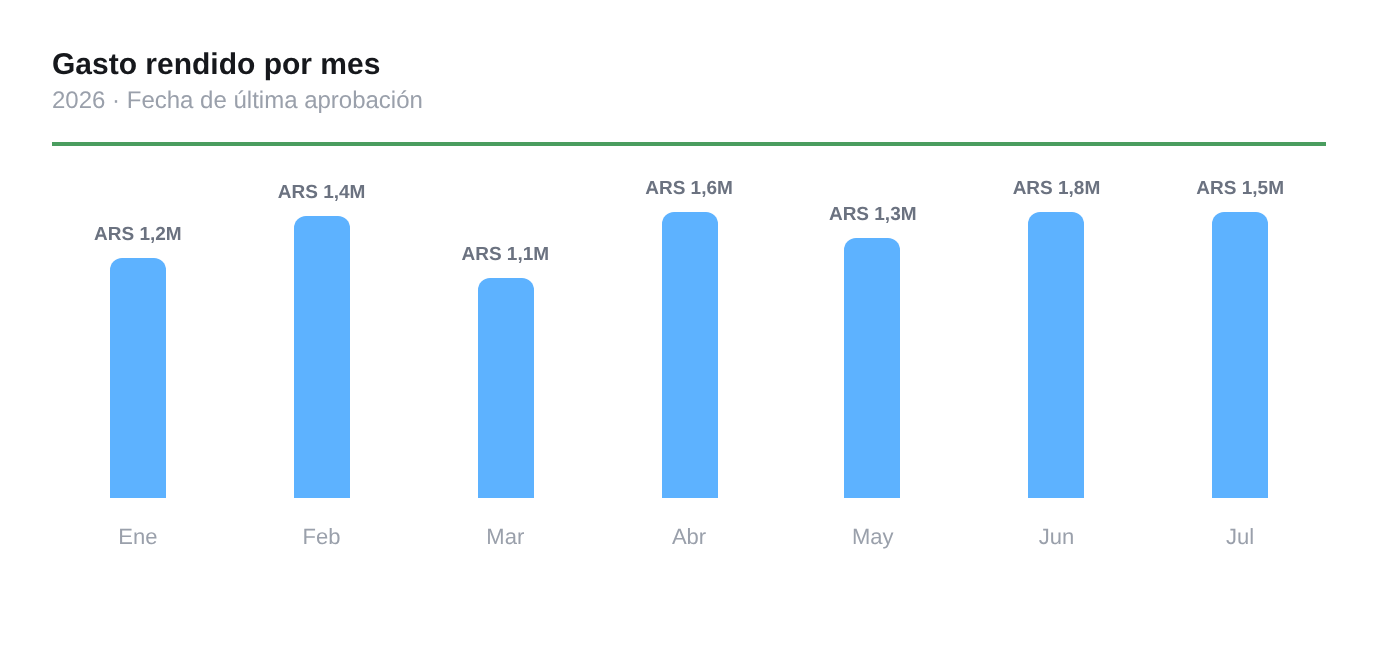
Qué muestra: una barra por cada mes cerrado del año, con el monto rendido. El subtítulo indica el año y la Fecha de última aprobación. En enero muestra las 12 barras del año anterior, y a partir de ahí se va completando mes a mes.
Qué podés hacer: hacer clic en un mes para abrir el Reporte de Gastos filtrado por ese mes.
Días urgentes: desde 10 días de espera, el número se muestra en rojo y negrita.
