WhatsApp es una aplicación de mensajería gratuita y muy difundida que te permite enviar mensajes y archivos desde el celular o la computadora. Podes usarla en simultáneo en el teléfono, en WhatsApp Web o la app de escritorio, con tus conversaciones sincronizadas. Se puede descargar para Android, iOS, y usar desde WhatsApp Web y Escritorio (Windows y macOS).
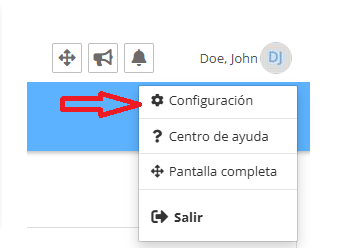
Ingresa al menú Configuración, que se encuentra al hacer clic en el nombre de la persona logueada, en la esquina superior derecha de T&E Express.
Una vez en configuraciones, seleccionamos Conexiones
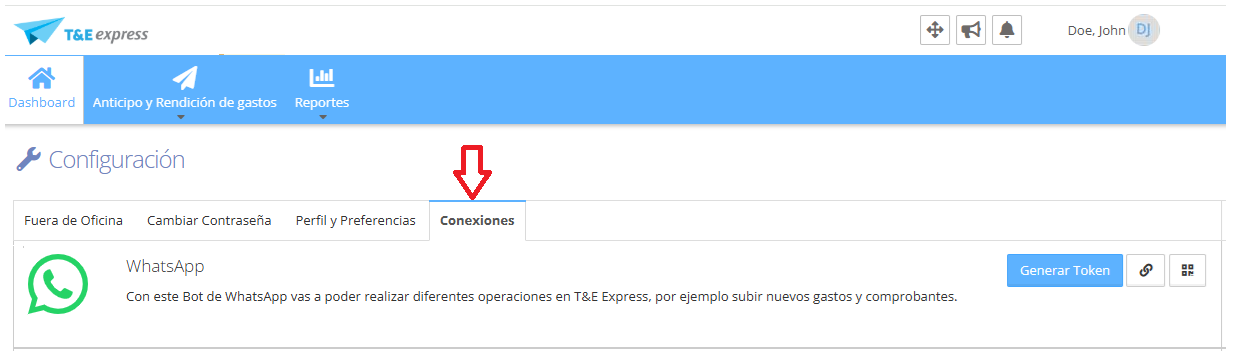
Hace clic en Generar Token para generar un código único que te permitirá vincular tu cuenta de WhatsApp con la de T&E Express.
En la sección de WhatsApp hace clic en el ícono de vínculo (🔗) para acceder al link del bot de WhatsApp, o en el ícono de QR para leer el código desde el celular y abrir el chat con el bot.
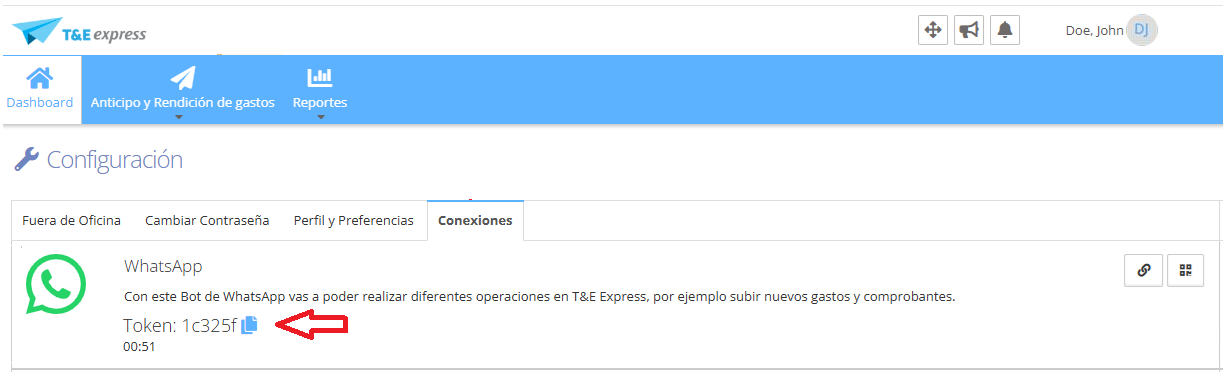
Envía el código generado en el chat del Bot T&E Express en WhatsApp.
Si en lugar del código escaneas el QR, el chat se abre con el código ya escrito y solo tenes que enviarlo.
El código tiene una vigencia de 1 minuto; pasado ese tiempo, si no vinculaste el usuario, tenes que volver a generarlo.
El Bot va a responder con un mensaje satisfactorio en el caso de que la vinculación se haya realizado correctamente.
Crear nuevo gasto
El Bot te va guiando paso a paso y te pide los datos del gasto: el comprobante (archivo), la fecha, el monto, la moneda y una observación.
Cuando completas todo, crea el gasto para que después lo agregues a una rendición.
Subir nuevo comprobante
El Bot te pide un comprobante. Si la empresa tiene el servicio de Magic Scan, lo lee y completa los datos del gasto automáticamente.
Si no lo tiene, te solicita el resto de la información para crear el gasto.
Enviar un archivo directamente
Si le mandas directamente una foto o un documento del comprobante sin elegir ninguna opción, el Bot lo toma automáticamente como un gasto nuevo: usa Magic Scan si está disponible, o te pide los datos restantes.
Ver mi información
Muestra la información de tu usuario logueado en T&E Express.
Ayuda
Te devuelve el listado de las acciones disponibles en el Bot.
Cancelar operación actual
Interrumpe lo que estés haciendo y te devuelve al menú principal de opciones
Para desvincular tu cuenta, accedé al Bot de T&E Express en WhatsApp y elegí la opción Desvincular usuario en el menú del Bot. Con eso, el Bot saca la relación entre tu usuario de T&E Express y tu cuenta de WhatsApp.