Categoría: ingresa en Administración > Precio Km > Categoría.
Desde esta sección vas a poder crear las categorías que se asignarán a los usuarios.
Al ingresar, se mostrará la siguiente pantalla:
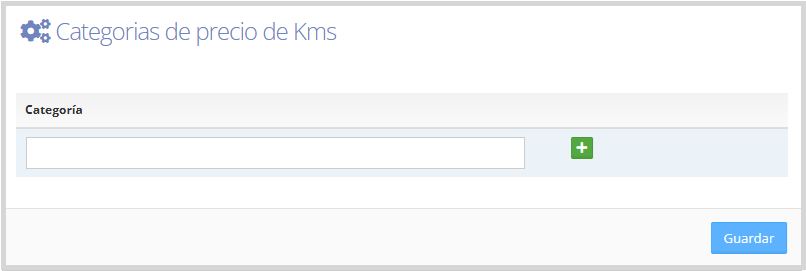
Ingresa el nombre de la categoría, presiona el ícono

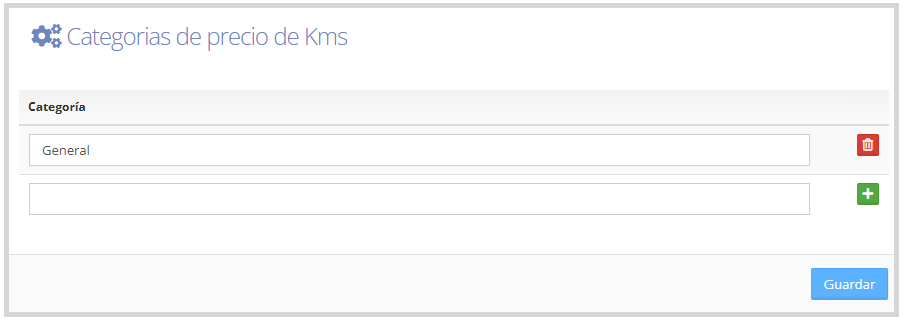
para agregar y luego guarda; del lado derecho tenemos los siguientes íconos para crear o eliminar categorías, como se muestra en la imagen.
Precio de Kms: Un vez creada las categoría, ingresaremos a Administración > Precio Km > Precios.
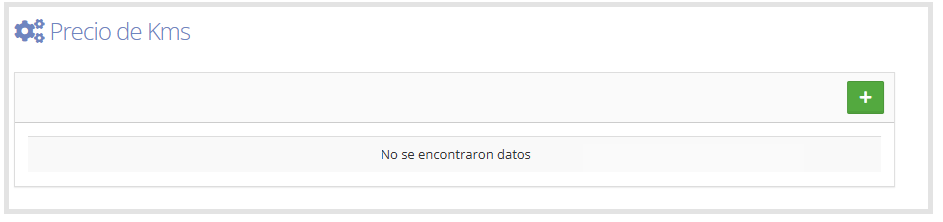
Al ingresar veremos la siguiente pantalla, hacemos clic en el ícono

ubicado del lado derecho de la pantalla para agregar precio. como se muestra a continuación.
Al presionar el

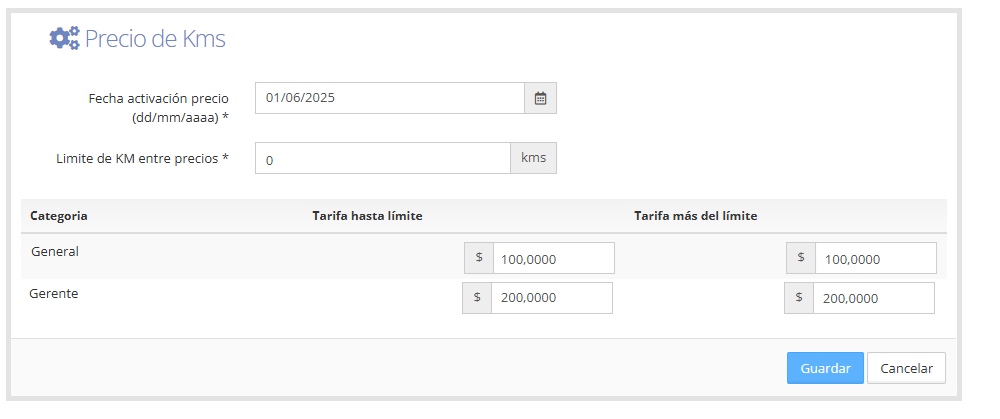
veremos disponible las categorías que se había creado previamente, con los siguientes campos a completar, como se muestra en la siguiente imagen.
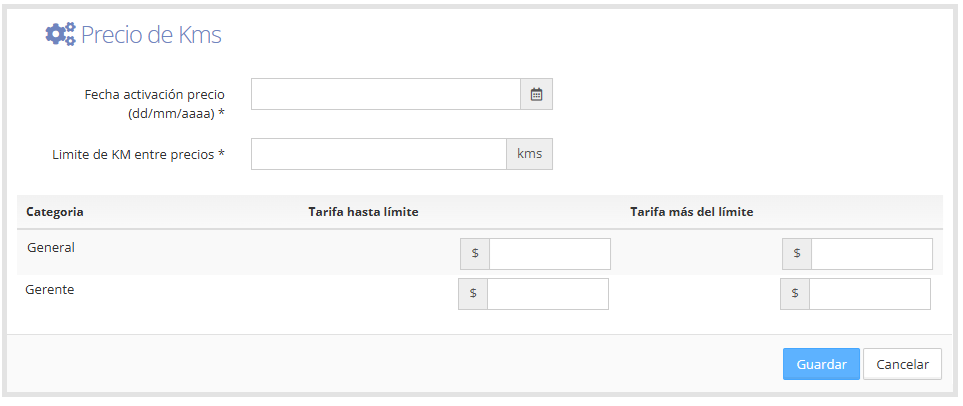
Fecha activación precio: Se debe completar la fecha de activación desde la cual el nuevo valor va a estar vigente.
Limite de Km entre precios:
Este campo permite definir un punto de corte en la cantidad de kilómetros recorridos por el usuario, a partir del cual se aplicará una segunda tarifa.
Si no necesitas manejar un segundo valor, completa este campo con “0” y asigna el mismo importe en ambos campos de tarifa, como se muestra a continuación.
Al finalizar y guardar las tarifas, el sistema nos redirigirá a la pantalla principal de precio de kilómetros, como se muestra en la siguiente imagen.

Cada vez que se quiera cambiar el precio por km hay que crear un nuevo registro desde el icono

Al crear un nuevo precio, se mantiene un historial, y de esta manera se tomará el precio vigente en el momento en que se hizo el viaje. De lo contrario, se tomará el último valor y no existirá un historial de precios.
Además, del lado derecho de cada tarifa cargada, se encuentran los siguientes íconos:
Editar

permite modificar la información previamente ingresada.
Eliminar

permite borrar la registración correspondiente.