
Integración automática: T&E Express permite habilitar la integración automática de consumos para VISA y AMEX, evitando la carga manual de resúmenes.
Para ambos casos, se debe solicitar que el envío de información sea diario y bimonetario.
VISA: contactar al ejecutivo de cuenta del banco y solicitar la creación de un ticket al área de operaciones indicando que se necesita activar el envío automático de los consumos diario y bimonetario para que lleguen a T&E Express.
AMEX: la solicitud de integración debe realizar al equipo de T&E Express, indicando que se requiere la activación del envío de consumos diario y bimonetario para que lleguen automáticamente al sistema.
Una vez habilitada, los consumos se reciben automáticamente en el sistema y no será necesario importar archivos manualmente.
Tarjetas corporativa: Para crear tarjeta corporativa, se debe ingresar a Administración > Tarjetas Corporativas > Tarjeta, al ingresar, veremos la siguiente pantalla.
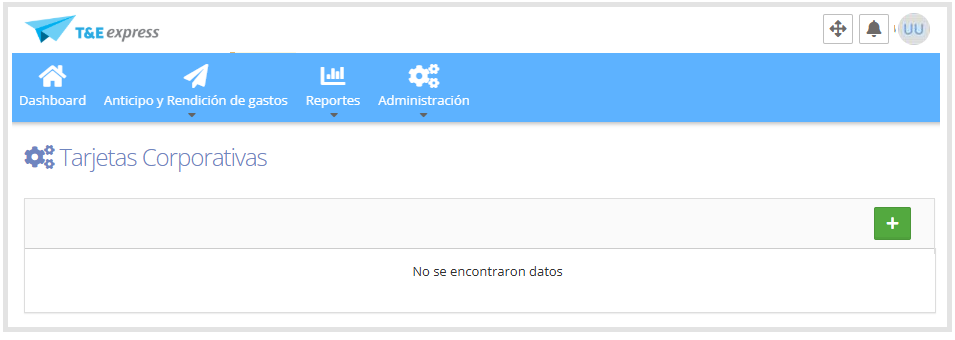
Hacemos clic en el botón + ubicado en la parte superior derecha para agregar una nueva tarjeta.
Al hacer clic, se abrirá una nueva pantalla donde debemos completar los campos obligatorios identificados con (*):
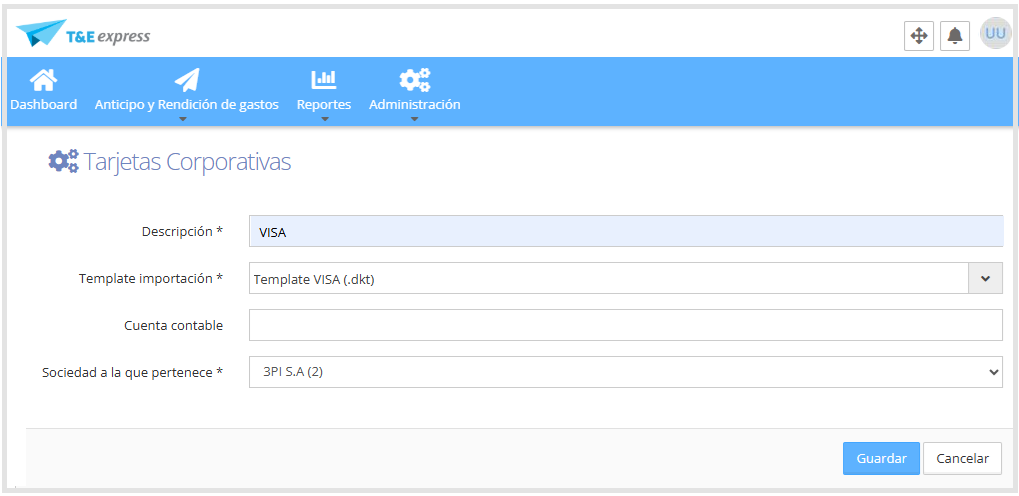
Descripción: nombre identificatorio de la tarjeta.
Template de importación: seleccionar el template según el formato de archivo que puedan descargar del banco.
En caso de no encontrar un template compatible, se puede usar el template "-Sin template", que permite completar los consumos manualmente.
Para consultas o asistencia sobre qué template utilizar, contactarse con el equipo de T&E Express.Cuenta contable: en caso de requerir, pueden asociar la tarjeta a una cuenta contable específica.
Esta información se utiliza tanto en la creación de asientos contables como en el Web Service (WS) para integrar los datos con el ERP.Sociedad a la que pertenece: seleccionar la sociedad correspondiente.
Una vez completada la información, hacer clic en Guardar. El sistema nos redirigirá a la pantalla de tarjetas corporativas, donde se visualizarán las tarjetas cargadas, como se muestra a continuación.
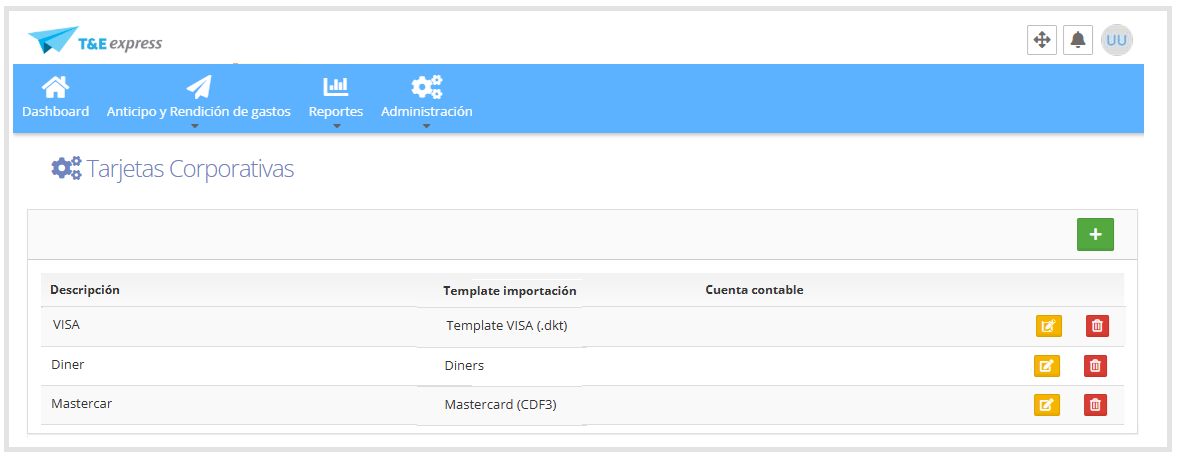
Desde esta pantalla, se pueden realizar las siguientes acciones.
Botón + : Crear nueva tarjeta corporativa.
Editar

Permite modificar una tarjeta existente.
Eliminar

Permite eliminar una tarjeta corporativa previamente cargada.