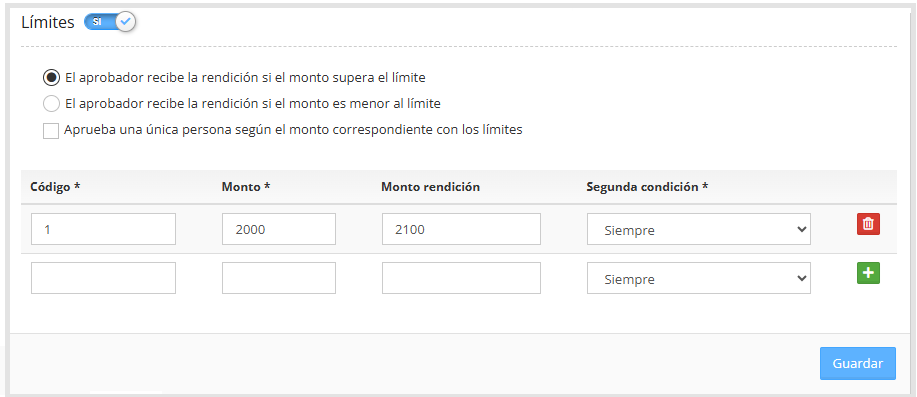
Montos de aprobaciones jerárquicas: Para acceder a Montos de aprobaciones jerárquicas, ingresa a Administración > Montos de aprobaciones jerárquicas.
Al ingresar, vamos a ver la siguiente pantalla, donde tenemos que habilitar opciones y asignar los aprobadores, como se muestra a continuación.
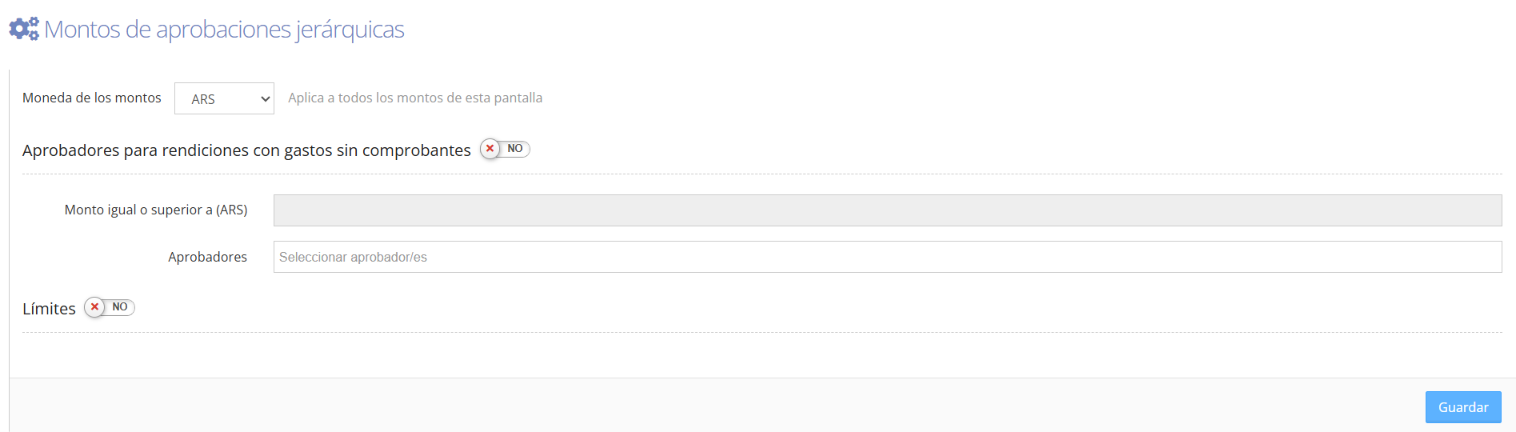
Moneda de los montos: Podés elegir en qué moneda se definen los montos de aprobación. Por defecto está seleccionada la moneda local, y la lista muestra las monedas habilitadas de tu empresa. La moneda elegida aplica al campo “Monto igual o superior a” y a todas las columnas de monto de la grilla de Límites, cuyos encabezados muestran el código de la moneda, por ejemplo “Monto (USD)”.
Si cambiás la moneda teniendo montos ya cargados, los montos no se convierten: conservan los mismos números. El sistema te avisa antes de guardar.
Si la moneda de los montos es distinta de la moneda local, cada gasto de la rendición se convierte por separado a esa moneda, con la cotización de la fecha del gasto, y la suma se compara contra el monto del nivel. Los anticipos se convierten con la cotización de la fecha de solicitud.
Para esta conversión no se tiene en cuenta la cotización que el usuario haya modificado manualmente en el gasto.
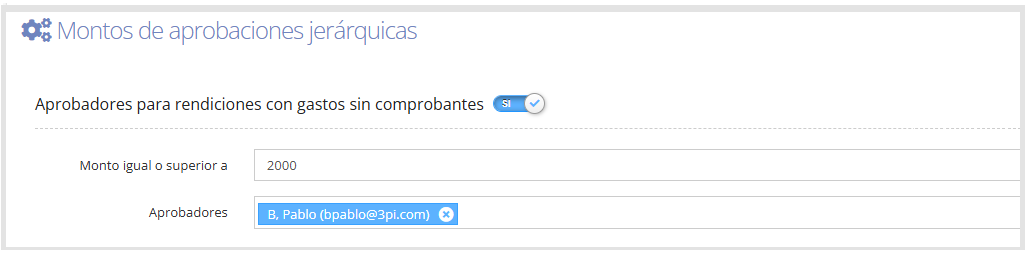
Aprobadores para rendiciones con gastos sin comprobantes: Al habilitar el campo "Monto igual o superior a", se define el monto que debe superar la suma de los gastos que no tienen comprobantes.
El monto se expresa en la moneda elegida en Moneda de los montos, y los gastos sin comprobante se convierten a esa moneda para realizar la suma.
En el campo “Aprobadores” se seleccionan las personas que van a aprobar, como se muestra en la siguiente imagen.
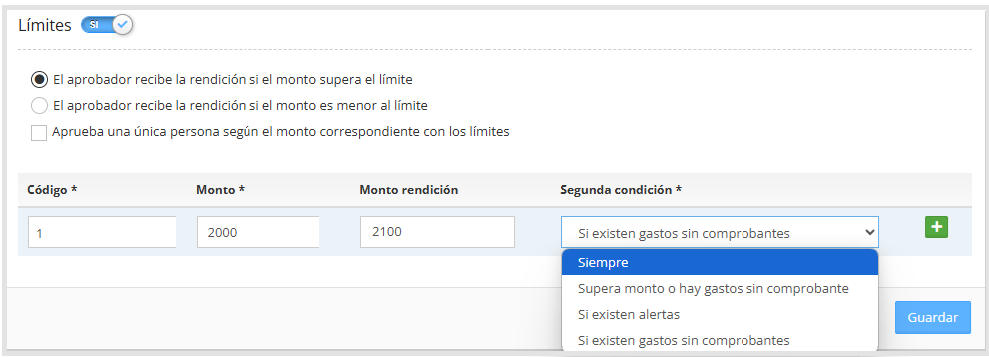
Límites: Si está activada, se habilita la configuración de reglas de aprobación jerárquica basadas en montos, y condiciones especificas, como se muestra en la siguiente imagen, (en caso de no tener la funcionalidad activada, solicitar a T&E Express).
Para más información sobre el proceso de las aprobaciones jerárquicas y su asignación, y para configurar la autonomía de gasto de un usuario, acceder al instructivo Usuarios.
En la parte superior izquierda contamos con las siguientes opciones para la configuración de los próximos aprobadores:
El aprobador recibe la rendición si el monto supera el límite: El aprobador deberá aprobar si el monto total de la rendición o el anticipo es mayor al límite configurado. Esta opción debe estar activa para poder configurar la Autonomía de gasto en la ficha de cada usuario.
El aprobador recibe la rendición si el monto es menor al límite: El aprobador deberá aprobar si el monto total de la rendición o el anticipo es inferior al límite configurado.
Aprueba una única persona según el monto correspondiente con los límites: En el caso de estar activo va a aprobar solamente la persona con mayor rango jerárquico según el monto a aprobar.
En el cuadro de abajo, contamos con las siguientes opciones:
Código: Identificador para la regla.
Monto: Es el monto de aprobación que se va a comparar con el monto del anticipo. También se usa para las rendiciones cuando el monto de rendición que corresponde está vacío.
Monto rendición efectivo: Si los montos de aprobación son distintos para anticipos y rendiciones, se debe completar este campo con el monto correspondiente a las rendiciones de efectivo y de fondo fijo. Si queda vacío, se usa el Monto.
Monto rendición tarjeta corporativa: es opcional. Se usa para las rendiciones de tarjeta corporativa. Si queda vacío, se usa el Monto, aunque Monto rendición efectivo esté completo.
Segunda condición: Contamos con un selector donde tenemos varias opciones, que se detallan a continuación.
Siempre: La regla se aplicará siempre.
Supera monto o hay gastos sin comprobante: Se aplica si se cumple al menos una de estas dos condiciones: que el anticipo o la rendición superen el monto configurado, o que la rendición tenga gastos sin comprobantes.
Si existen alertas: Esta opción se utiliza para activar la aprobación cuando la rendición presenta una alerta por superar el límite diario.
Si existen gastos sin comprobantes: La aprobación se activa cuando hay gastos sin comprobantes.
Una vez cargados los valores en los cuadros, hacer clic en el botón

para agregar la regla y luego presionamos “Guardar”, como se muestra a continuación: